Für Eltern
Die Woche vereinbaren
Der Kern von Rulyo ist die Woche: Einmal pro Woche legt ihr fest, was gilt, und euer Kind stimmt zu. Danach steht die Woche. Alles dazu findet ihr im Tab „Woche“.
Der geführte Einstieg: Erste Woche einrichten
Nach dem Anlegen der Familie bietet Rulyo „Los geht's“ an. Der Assistent „Erste Woche einrichten“ führt in vier Schritten zur ersten Woche. Später erreicht ihr ihn im Tab „Woche“: Steht dort noch keine Woche, über den Knopf „Erste Woche einrichten“, sonst unter den Wochenkarten über „Woche vorschlagen lassen“.
Schritt 1, „Für wen plant ihr?“ Ihr wählt ein Kind oder legt eines an. Das Kinderprofil wird sofort gespeichert, alles andere erst mit dem letzten Knopf. Die PIN ist schon mit einem Vorschlag gefüllt und verdeckt; unter dem Feld steht „Ein Vorschlag, den ihr mit dem Auge seht.“ Ein Tipp auf das Auge zeigt sie.
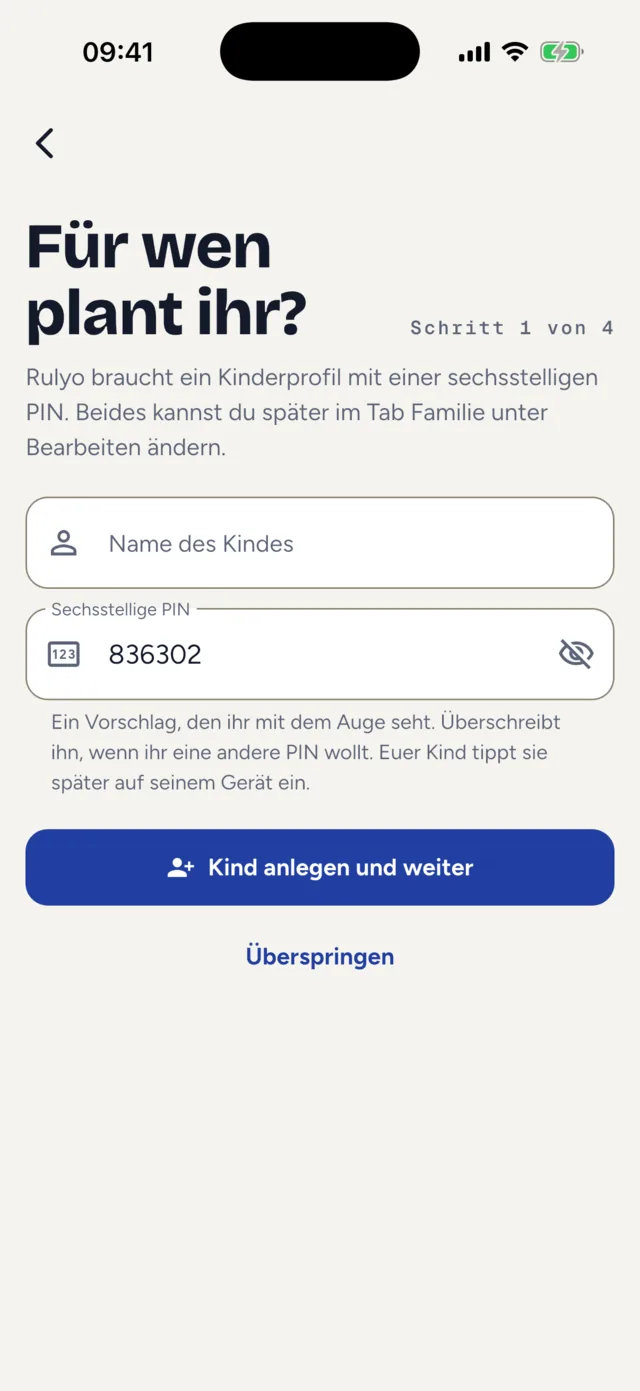
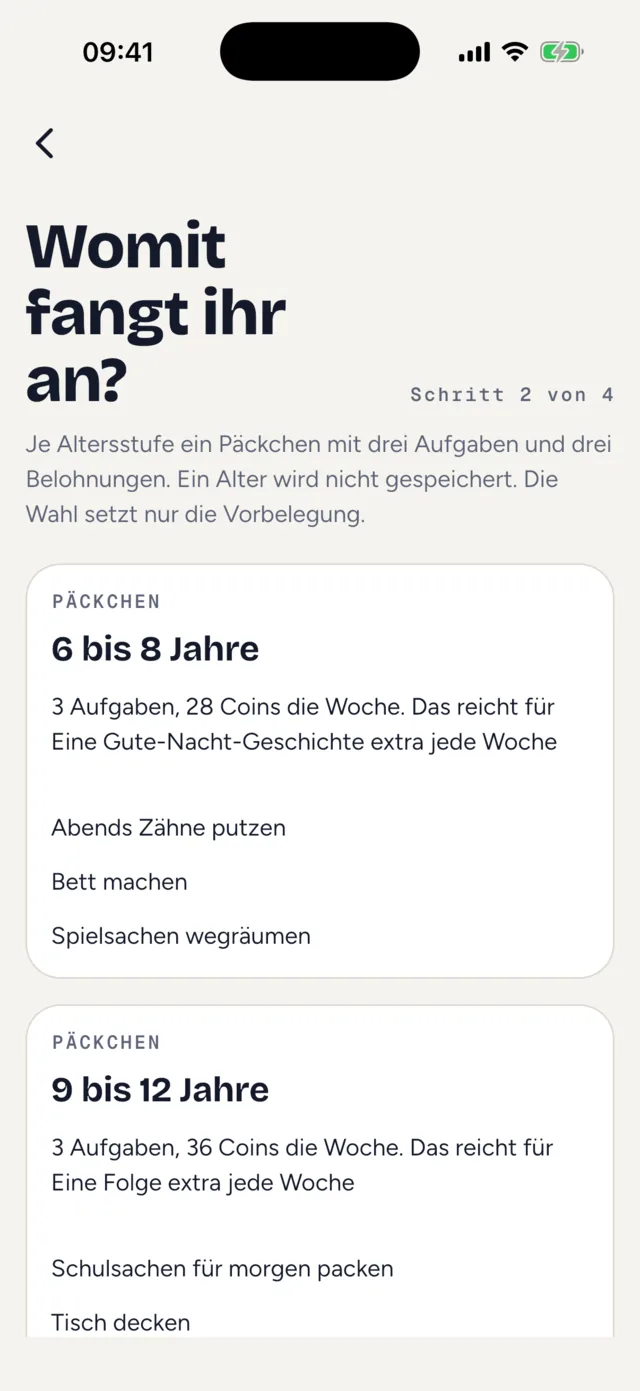
Schritt 2, „Womit fangt ihr an?“ Ihr wählt ein Päckchen für eine Altersstufe: „6 bis 8 Jahre“, „9 bis 12 Jahre“ oder „13 bis 16 Jahre“. Jedes Päckchen bringt drei Aufgaben und drei Belohnungen mit. Rulyo speichert dabei kein Alter, die Wahl setzt nur die Vorbelegung.
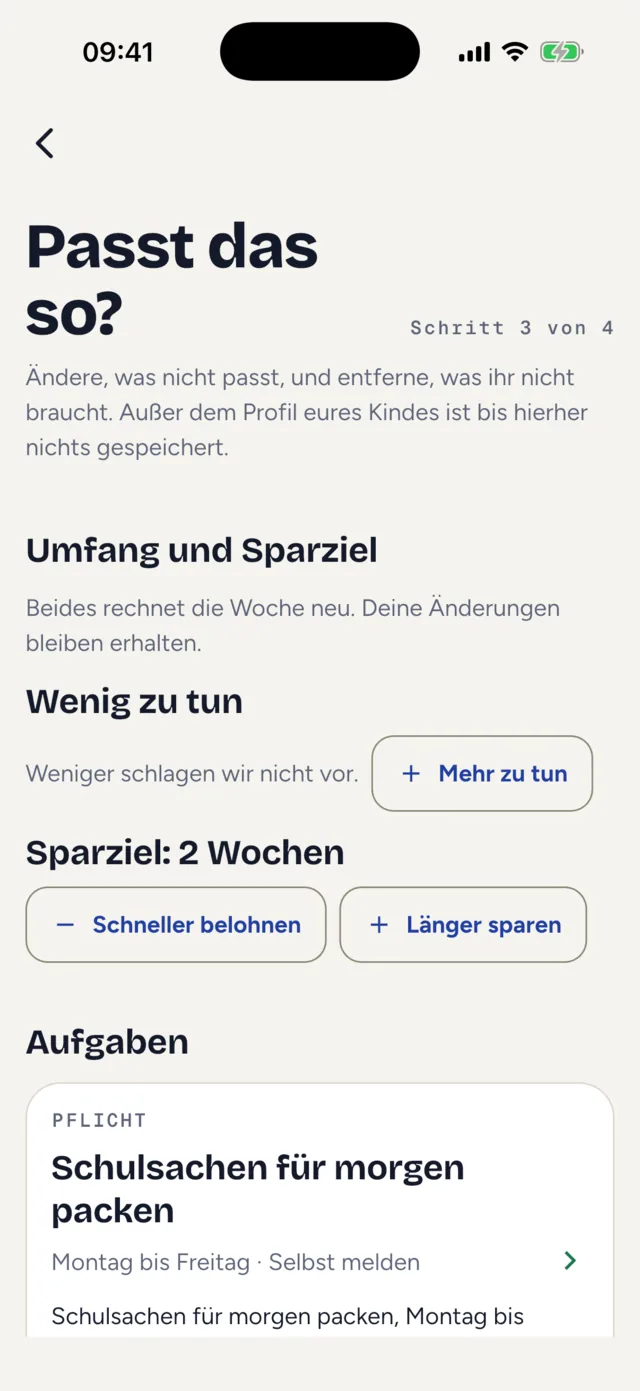
Schritt 3, „Passt das so?“ Hier passt ihr an. Mit „Weniger zu tun“ und „Mehr zu tun“ ändert ihr den Umfang, mit „Schneller belohnen“ und „Länger sparen“ das Sparziel in Wochen. Jede Aufgabe und jede Belohnung ist eine Karte. Tippt ihr sie an, öffnet sich unten ein Blatt mit „Bearbeiten“ und „Entfernen“.
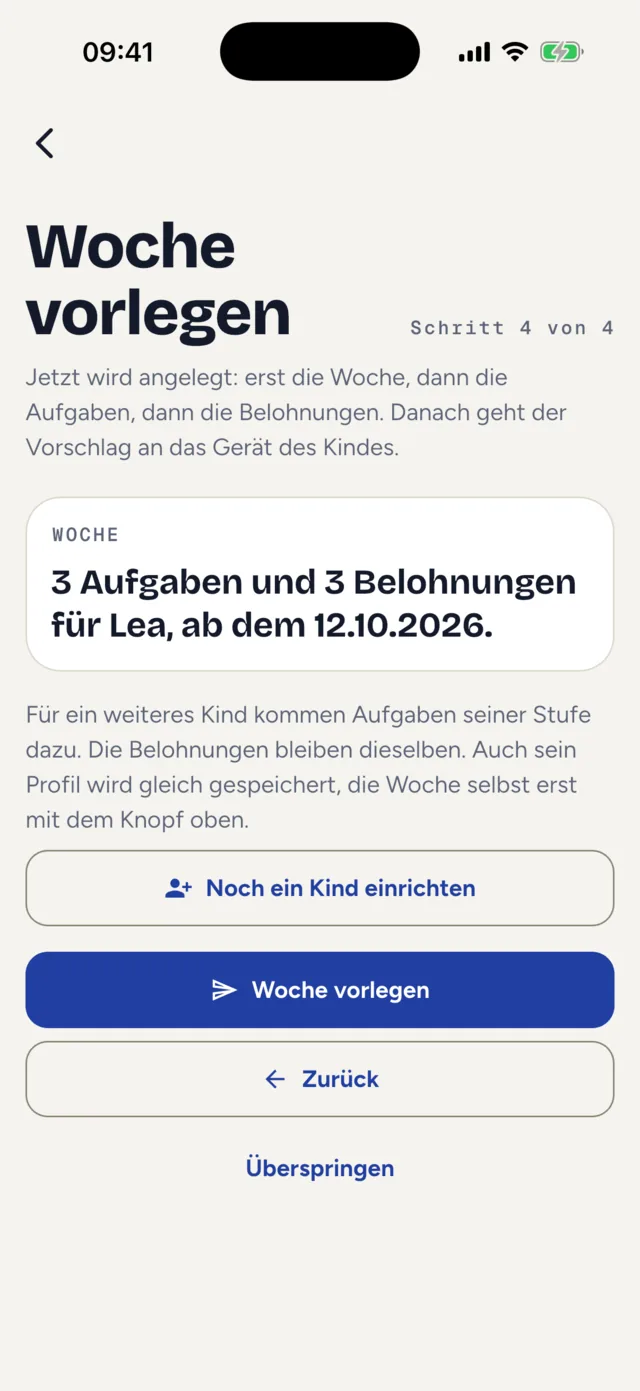
Schritt 4, „Woche vorlegen“. Die Zusammenfassung zeigt, was angelegt wird, zum Beispiel „3 Aufgaben und 3 Belohnungen für Lea, ab dem 12.10.2026.“ Mit „Noch ein Kind einrichten“ kommt ein weiteres Kind dazu. „Woche vorlegen“ legt alles an und schickt den Vorschlag an das Gerät des Kindes.
Am Ende steht „Der Vorschlag steht“. Hat das Kind noch kein Gerät, bietet die App „Gerät jetzt koppeln“ an. Mit „Ohne Zustimmung starten“ könnt ihr die Woche sofort gelten lassen. Das schaltet aber die Zustimmung der Kinder für die ganze Familie aus, siehe unten.
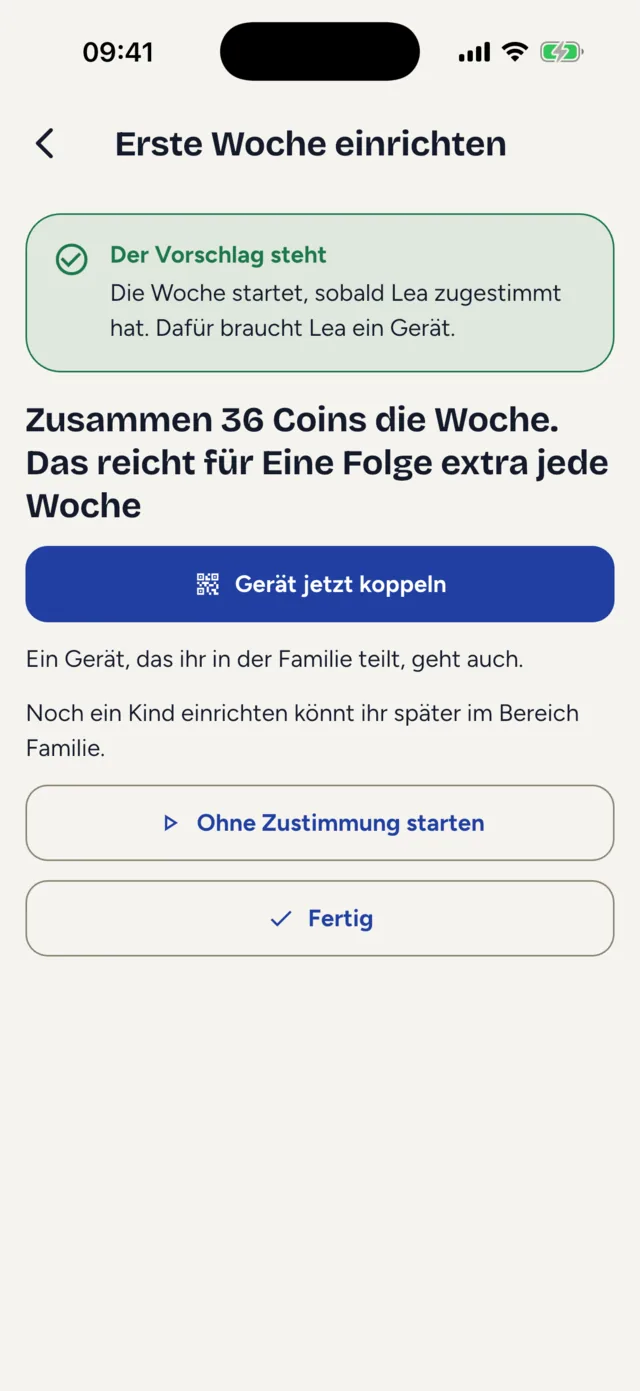
Der Assistent plant immer die nächste Woche, nie die laufende.
Selbst planen
Wer lieber selbst plant, wählt im Tab „Woche“ unter den Wochenkarten „Neue Woche planen“ oder im Empfang „Ich plane lieber selbst“. Ihr wählt den Starttag und tippt auf „Entwurf anlegen“. Eine Woche beginnt immer am Wochenstart eurer Familie, das ist der Montag.
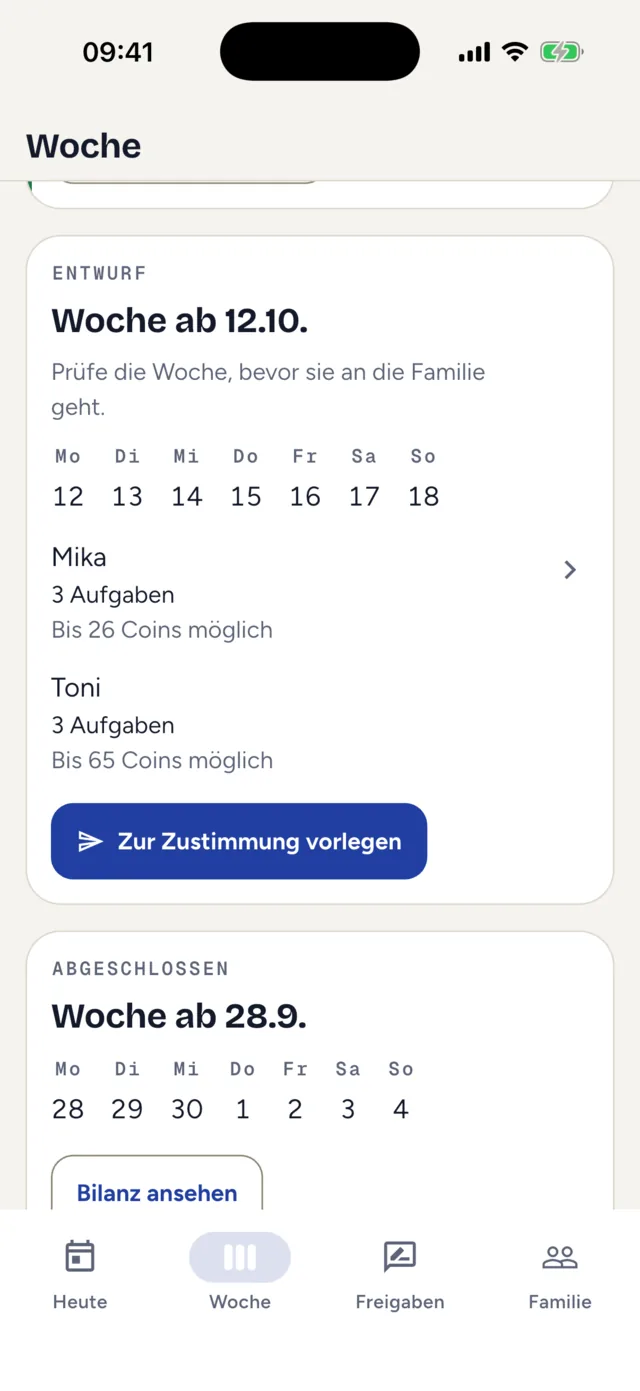
Die Wochenkarte zeigt oben ihren Stand: „Entwurf“, „Wartet auf Zustimmung“, „Gilt“, „Änderungswunsch offen“, „Abgeschlossen“ oder „Abgelaufen ohne Zustimmung“. Darunter stehen die Woche, zum Beispiel „Woche ab 12.10.“, und ihre sieben Tage. Bei einem Entwurf und einem Vorschlag steht je Kind die Zahl seiner Aufgaben, etwa „3 Aufgaben“, und „Bis 50 Coins möglich“, mit einmaligen Coins zum Beispiel „Bis 50 Coins möglich, dazu 15 einmalig“. Das ist der Höchstwert der Woche, kein Guthaben. Oben steht die laufende Woche, darunter Vorschlag und Entwurf, abgeschlossene Wochen zuletzt.
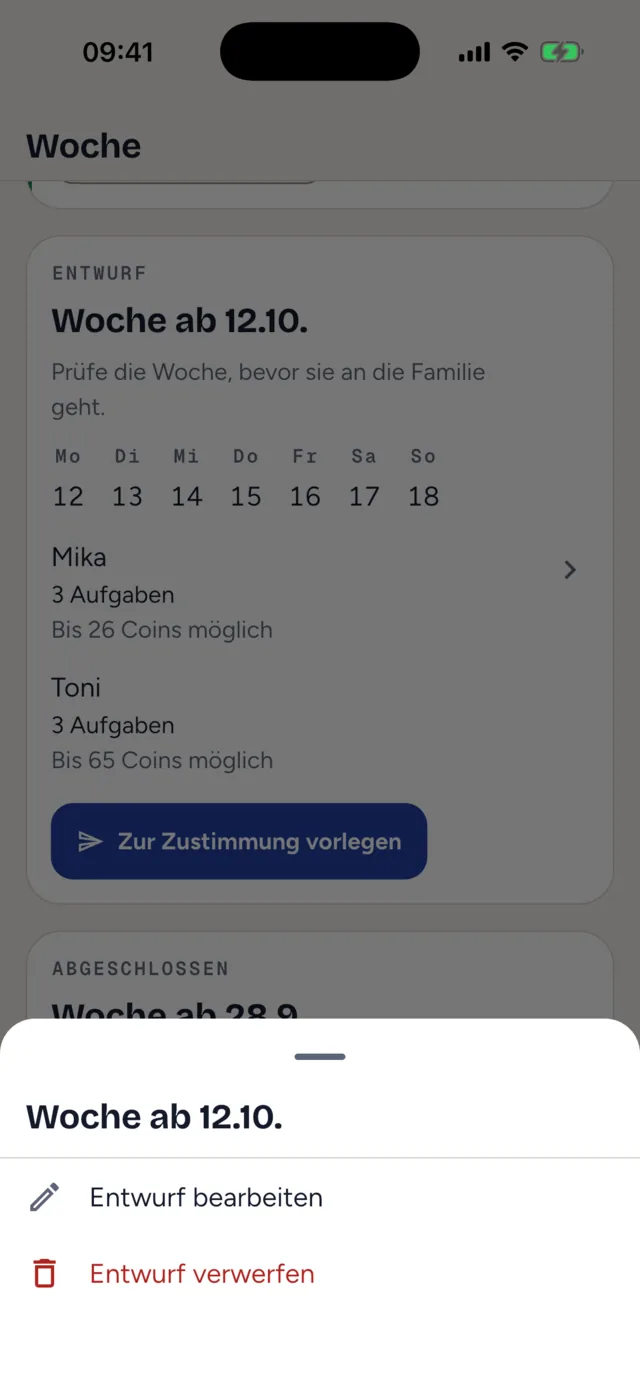
Auf einem Entwurf steht „Prüfe die Woche, bevor sie an die Familie geht.“ und genau ein Knopf: „Zur Zustimmung vorlegen“. Tippt ihr auf die Karte selbst, öffnet sich unten ein Blatt mit „Entwurf bearbeiten“ und „Entwurf verwerfen“. Vor dem Verwerfen fragt die App nach.
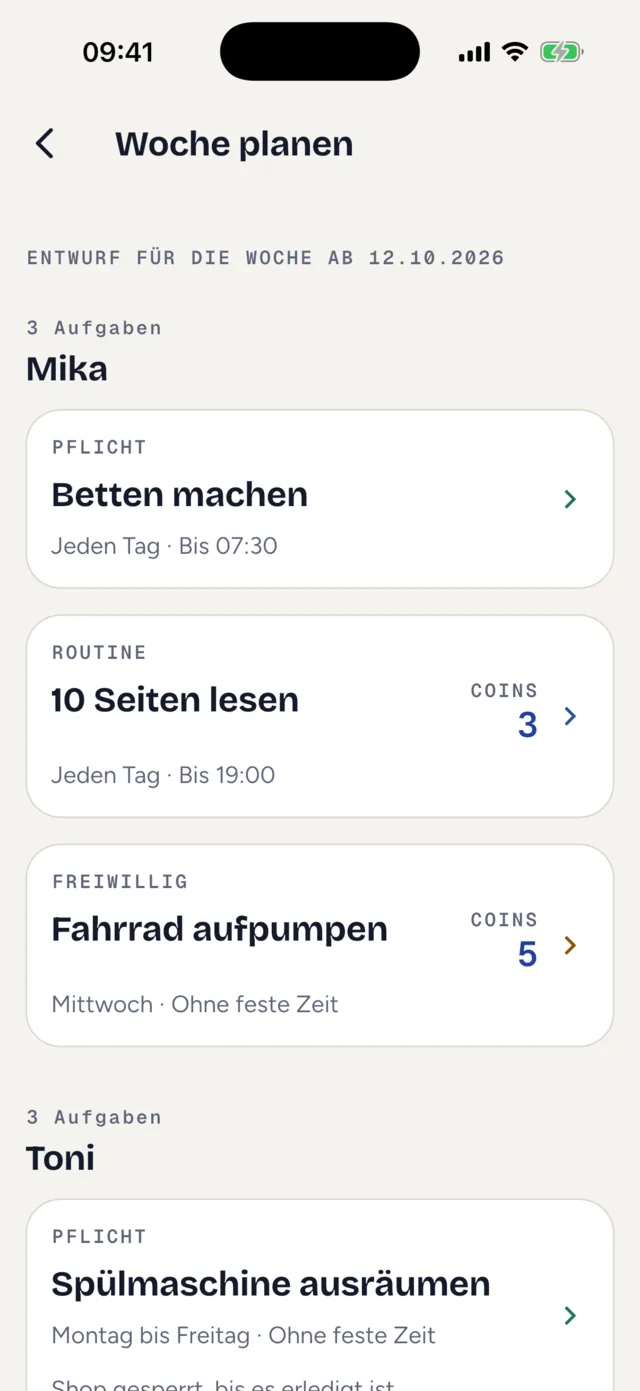
„Entwurf bearbeiten“ öffnet „Woche planen“. Dort seht ihr die Aufgaben je Kind als Karten. Tippt ihr eine an, öffnet sich ein Blatt mit „Bearbeiten“ und „Entfernen“. Neue Aufgaben kommen über „Aufgabe hinzufügen“ oder „Aus dem Katalog“ dazu.
Eine Aufgabe anlegen
Das Formular „Aufgabe hinzufügen“ hat vier Abschnitte. Was ihr seltener braucht, liegt darunter unter „Weitere Einstellungen“.
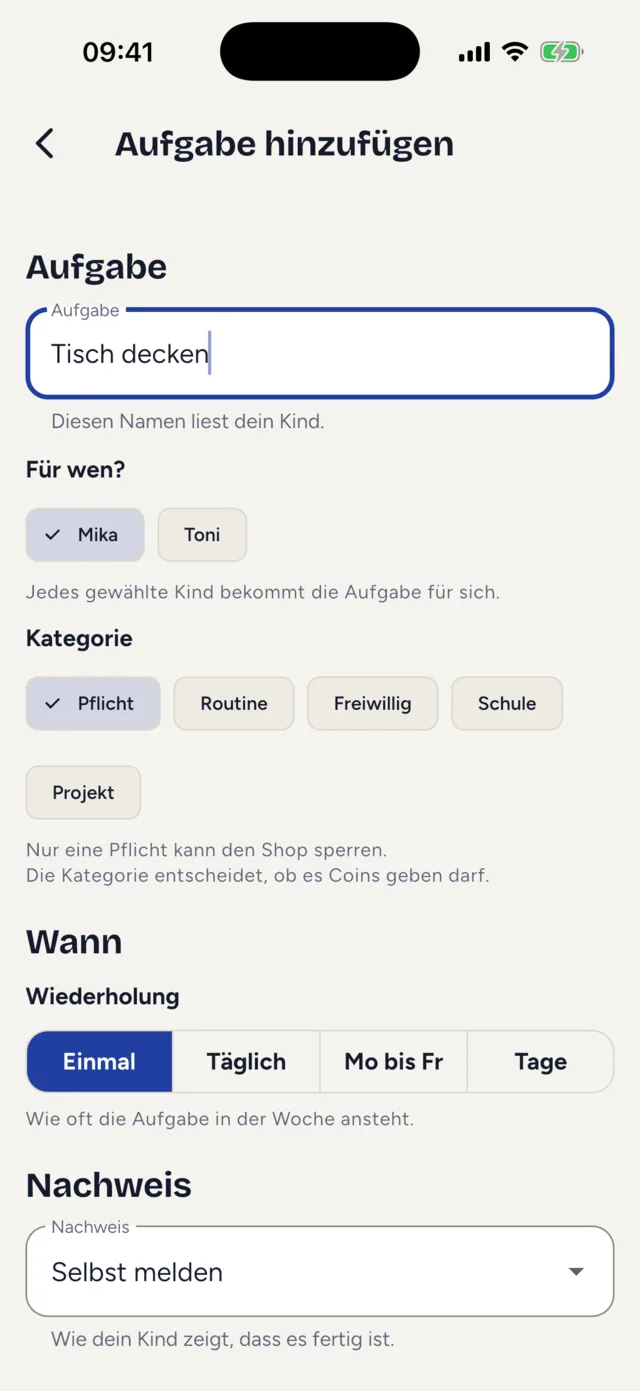
Aufgabe
- „Aufgabe“: der Name, den euer Kind liest.
- „Für wen?“: ein Wahlchip je Kind, mehrere sind möglich. Jedes gewählte Kind bekommt die Aufgabe für sich.
- „Kategorie“: fünf Wahlchips, „Pflicht“, „Routine“, „Freiwillig“, „Schule“ und „Projekt“. Die Kategorie entscheidet, ob es Coins geben darf. Darunter steht „Nur eine Pflicht kann den Shop sperren.“
Wann
- „Wiederholung“: „Einmal“, „Täglich“, „Mo bis Fr“ oder „Tage“. Bei „Tage“ tippt ihr darunter die Wochentage an, an denen die Aufgabe ansteht.
Nachweis
- „Nachweis“: „Kein Nachweis“, „Selbst melden“, „Text“, „Timer“, „Foto“ oder „Ein Elternteil bestätigt“. Beim Timer legt ihr „Dauer in Minuten“ fest, beim Foto braucht das Kind eure Foto-Einwilligung.
- „Ein Elternteil gibt sie frei“: ein Schalter. Ist er an, wartet jede Meldung erst im Tab „Freigaben“, bevor es Coins gibt. Beim Nachweis „Ein Elternteil bestätigt“ steht er fest auf an, und die App sagt, warum.
Coins und Folgen
- „Coins (optional)“: Coins je Fälligkeit, nicht für die ganze Woche. Höchstens 10.000 Coins je Fälligkeit. Coins gibt es nur für „Freiwillig“ und „Routine“. Eine Grundpflicht gehört zum Zusammenleben und wird nicht bezahlt.
- „Blockiert den Shop bei Versäumnis“: ein Schalter, den es nur bei einer „Pflicht“ gibt. Bleibt sie zur Frist offen, ist der Shop des Kindes zu, bis sie erledigt und freigegeben ist oder ihr sie aussetzt oder erlasst.
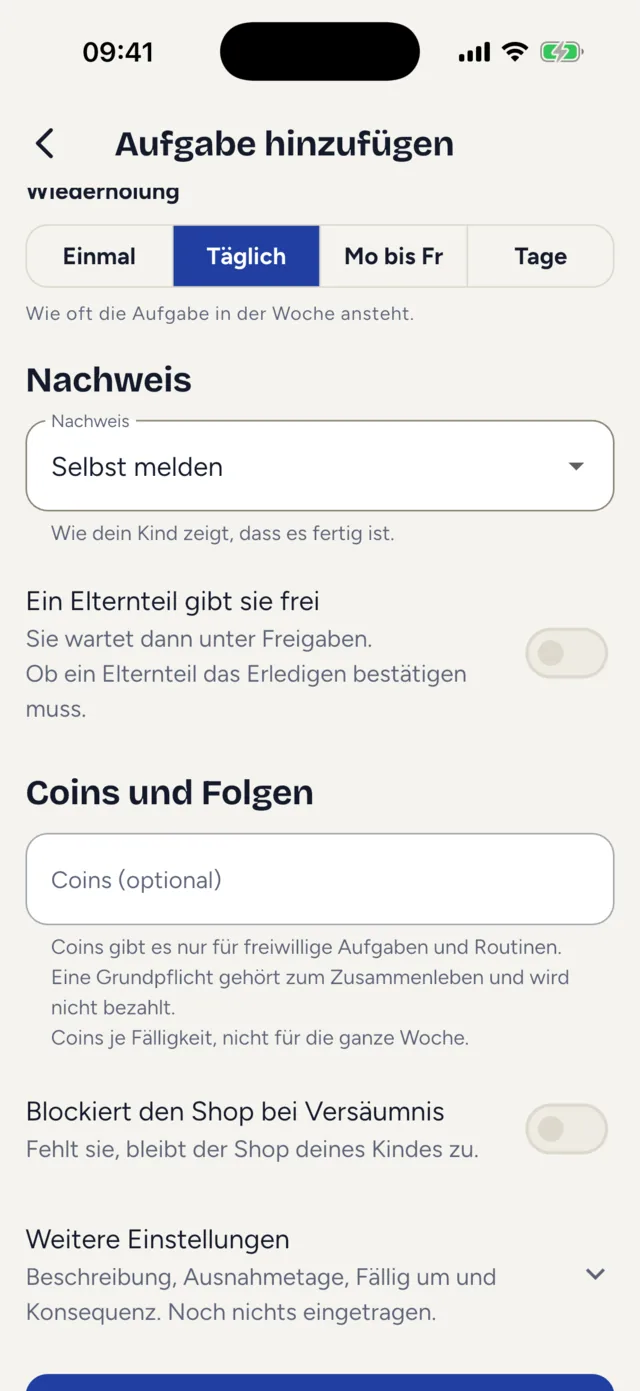
Weitere Einstellungen
Zugeklappt nennt der Bereich, was darin liegt, und „Noch nichts eingetragen.“ Steht dort etwas, bleibt er offen.
- „Beschreibung (optional)“: was genau zu tun ist.
- „Ausnahmetage in dieser Woche“: Mit „Tag aussetzen“ wählt ihr Tage, an denen die Aufgabe diese Woche ausgesetzt ist.
- „Fällig um (optional)“, zum Beispiel 18:00. Ab dieser Uhrzeit ist die Aufgabe überfällig. Ohne Uhrzeit gilt sie bis zum Tagesende, und die App nennt dann keine Uhrzeit: Auf der Aufgabenkarte steht „Ohne feste Zeit“, bei „Heute“ nur „Heute“.
- „Vereinbarte Konsequenz (optional)“: was ihr vereinbart habt, wenn die Aufgabe liegen bleibt. Das Kind liest es als „Wenn es liegen bleibt: …“.
- „Bonus fürs Durchhalten“: nur bei einer „Routine“, voreingestellt aus. Unter „Wie oft hintereinander“ und „Coins extra“ legt ihr fest, wann es Coins extra gibt, danach jedes Mal wieder. Ausgesetzte Termine unterbrechen nichts. Auf der Aufgabenkarte steht dann zum Beispiel „Nach jeweils 5 Mal hintereinander gibt es 10 Coins extra.“
Unten speichert „Aufgabe hinzufügen“, beim Bearbeiten „Aufgabe speichern“.
Vorlegen und zustimmen
Mit „Zur Zustimmung vorlegen“ geht die Woche an alle, die zustimmen müssen: jedes Elternteil, auch das vorlegende, und jedes Kind, wenn die Zustimmung der Kinder eingeschaltet ist. Die Karte zeigt „Zustimmungen 0 von 3“ und wer noch fehlt.
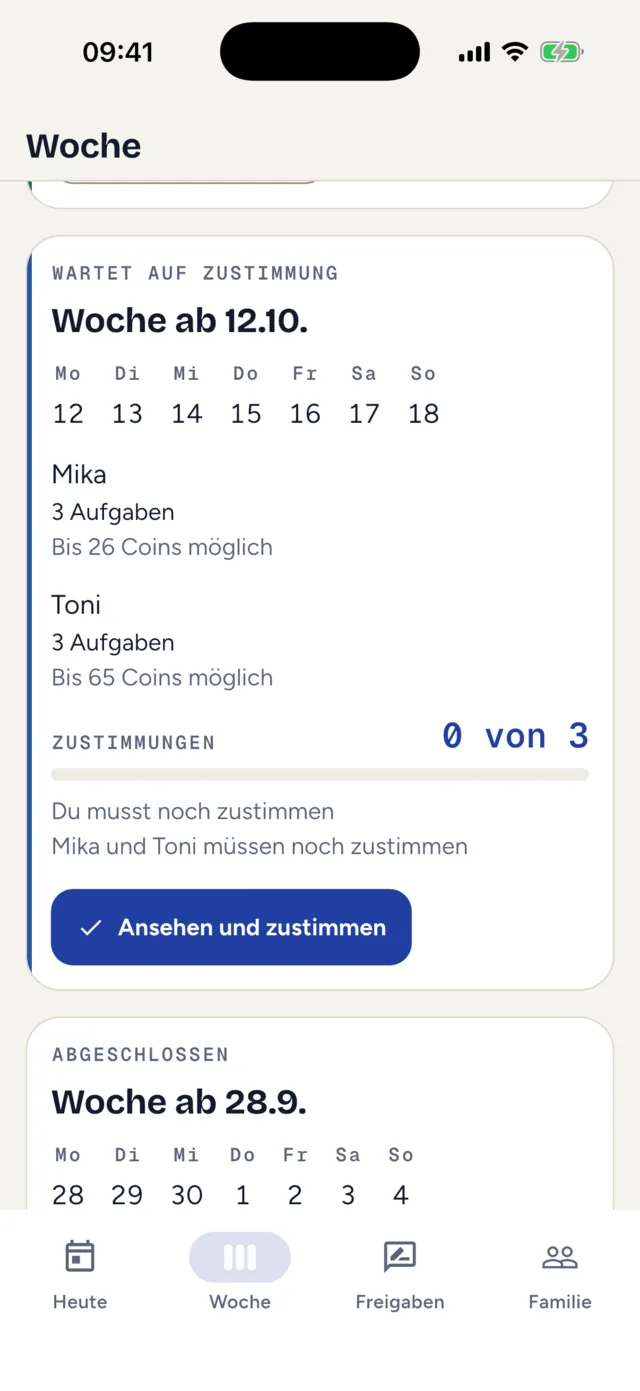
„Ansehen und zustimmen“ öffnet den Bildschirm „Woche“. Dort steht „Zugestimmt: … Es fehlen: …“ und die Aufgaben je Kind. Unten wählt ihr „Ich stimme zu“ oder „Vorschlag zurücknehmen“.
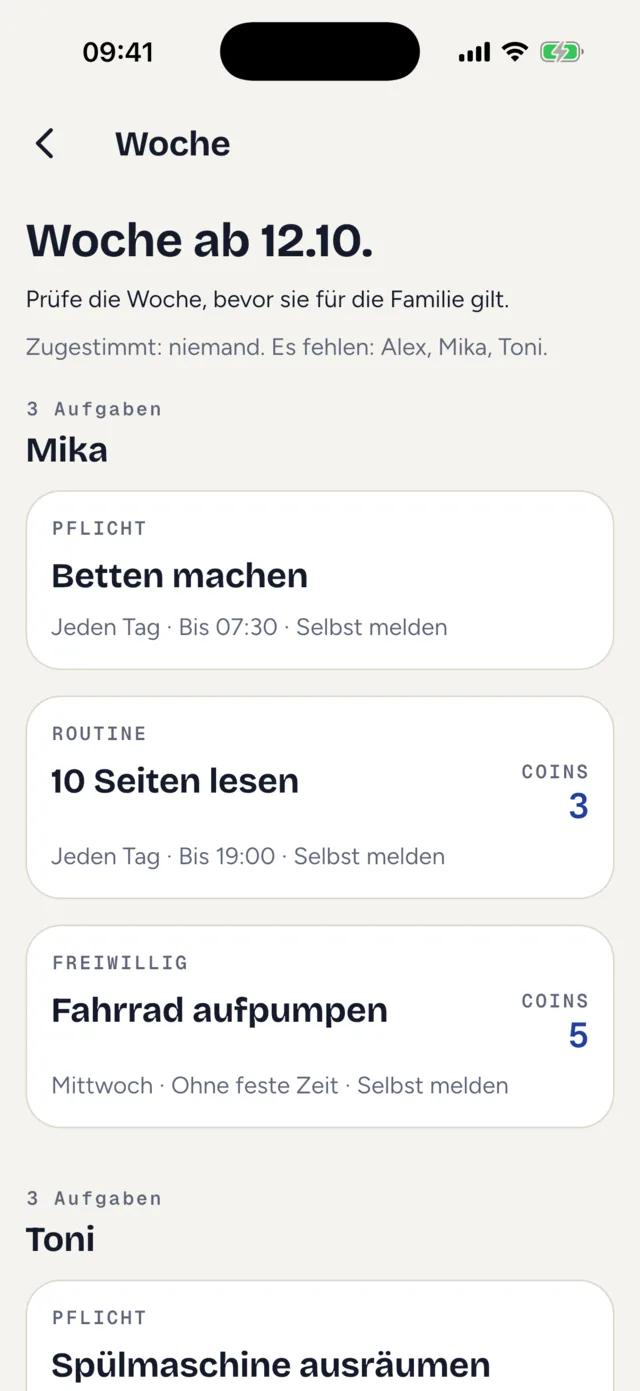
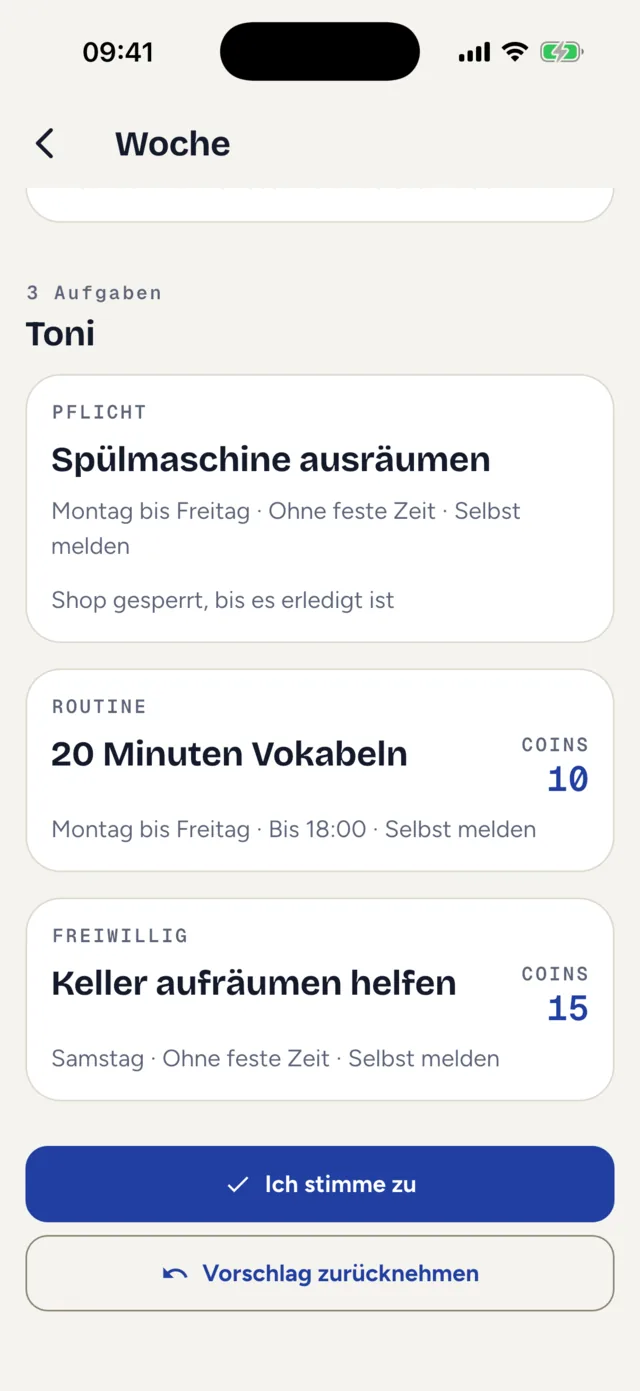
Ein vorgelegter Vorschlag lässt sich nicht direkt bearbeiten. Der Weg ist „Vorschlag zurücknehmen“, dann ein Tipp auf die Entwurfskarte und „Entwurf bearbeiten“, dann erneut vorlegen.
Das Kind antwortet auf seinem Gerät mit „Ich bin einverstanden“ oder „Ich möchte etwas ändern“. Beim zweiten schreibt es eine kurze Begründung, und die Woche geht zurück in den Entwurf. Die Begründung seht ihr oben in „Woche planen“ unter „Rückmeldung zur Woche“. Eine Mitteilung dazu bekommt ihr nicht, schaut also in die App.
Sobald alle zugestimmt haben, steht die Karte auf „Gilt“ und die Aufgaben erscheinen bei „Heute“. Fehlt bis zum Wochenende eine Zustimmung, endet der Vorschlag als „Abgelaufen ohne Zustimmung“.
Zustimmung der Kinder ausschalten. Unter „Familie“, dann „Zustimmung der Kinder“ könnt ihr festlegen, dass eine Woche ohne Zustimmung der Kinder startet. Die Kinder sehen die Woche dann weiterhin, können ihr aber nicht mehr widersprechen. Die Einstellung gilt ab der nächsten Woche.
Die laufende Woche
Eine Woche mit „Gilt“ ist verbindlich. Strengere Änderungen könnt ihr allein nicht machen, dafür braucht es eine angepasste Woche, der alle zustimmen. Den Anstoß gibt euer Kind: Ist die Zustimmung der Kinder eingeschaltet, kann es auch in der laufenden Woche „Ich möchte etwas ändern“ wählen.
Auf einer laufenden Woche zeigt die Karte je Kind, wie weit es ist, zum Beispiel „8 Coins verdient“, „1 von 18 erledigt“ und „Bis 50 Coins möglich“. Ausgesetzte Termine zählen nicht mit. Im Tagesstreifen ist heute markiert. Sperrt eine Aufgabe dieser Woche gerade den Shop eines Kindes, steht unter seinem Block zum Beispiel „Der Shop von Mika bleibt zu, bis das entschieden ist.“, darunter die Aufgabe mit einem Schloss und „Der Shop geht wieder auf, sobald die Aufgabe erledigt und freigegeben oder ausgesetzt ist.“
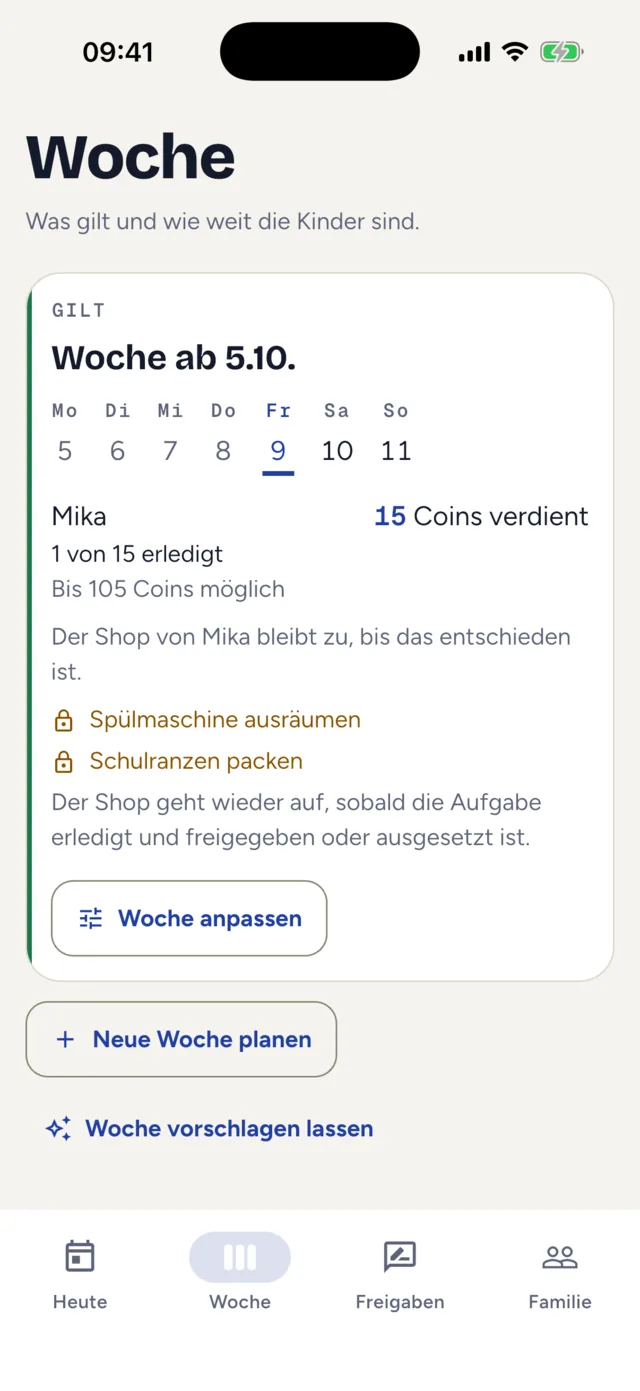
Was ihr allein ändern könnt, findet ihr über „Woche anpassen“ unten auf der Karte oder mit einem Tipp auf die Karte. Dort tippt ihr eine Aufgabe an, und unten öffnet sich ein Blatt mit diesen Wegen:
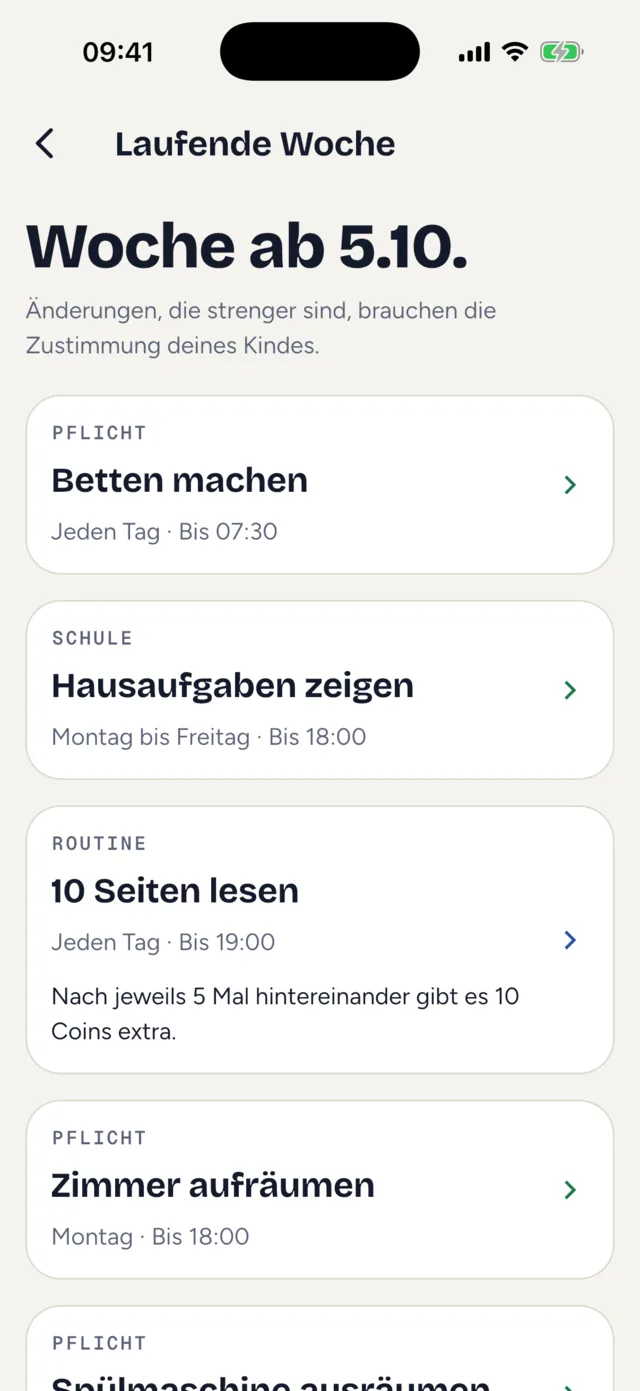
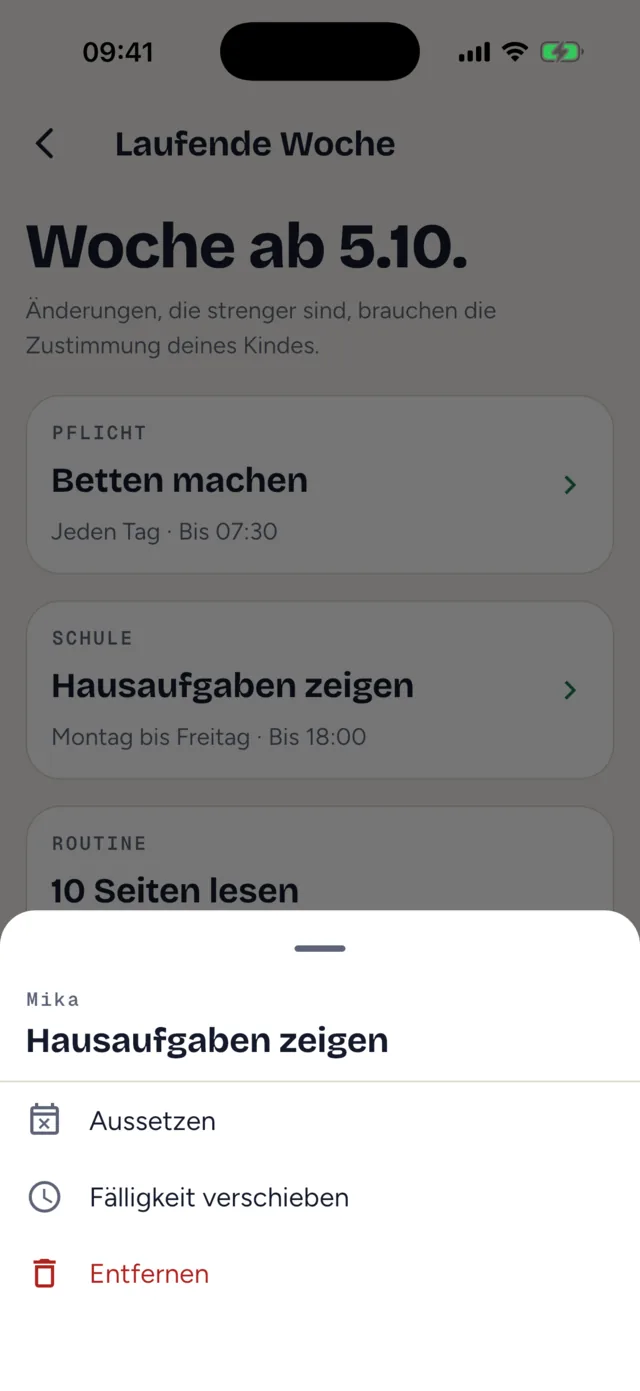
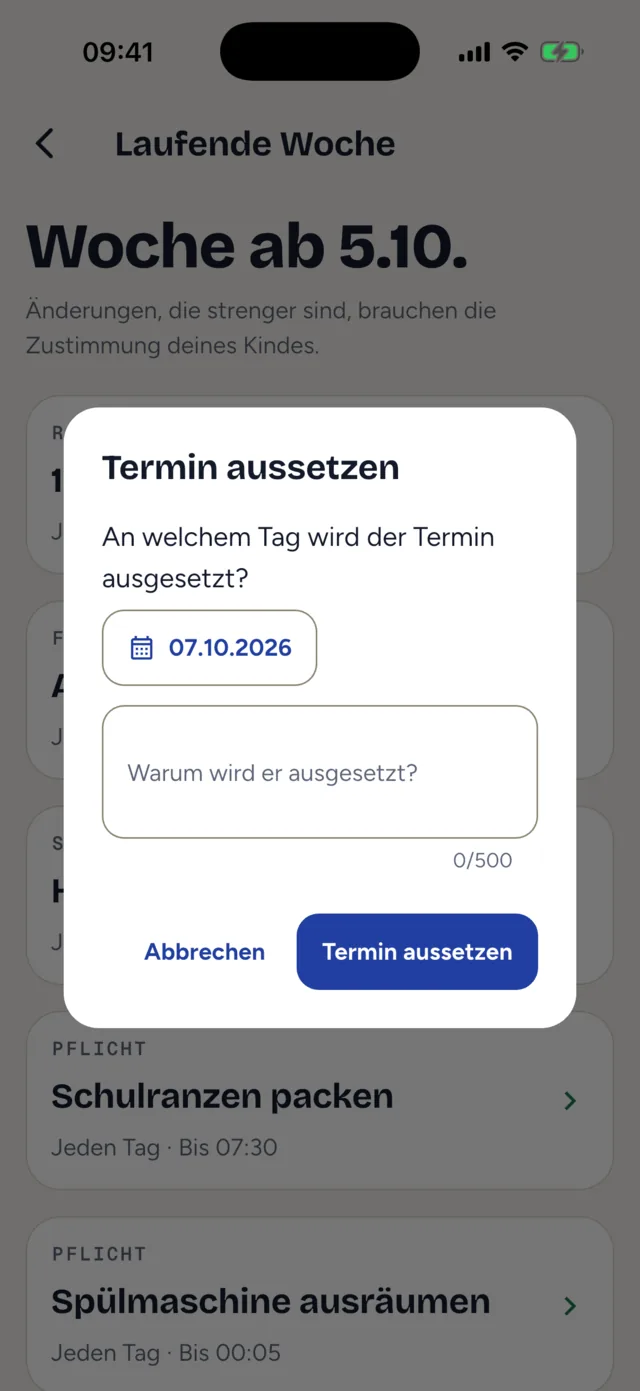
- „Aussetzen“: Im Dialog „Termin aussetzen“ wählt ihr unter „An welchem Tag wird der Termin ausgesetzt?“ einen Tag dieser Woche, auch einen vergangenen; vorausgewählt ist heute. Bei „Warum wird er ausgesetzt?“ gebt ihr einen Grund an, das Kind liest ihn. Hat euer Kind den Termin schon eingereicht, wartet er auf eure Freigabe und lässt sich nicht aussetzen.
- „Fälligkeit verschieben“: nur nach hinten. Früher wäre eine Verschärfung.
- „Entfernen“: die Aufgabe zählt ab jetzt nicht mehr. Was schon erledigt und gutgeschrieben ist, bleibt.
Unter der Liste steht „Freiwillige Aufgabe hinzufügen“. In einer laufenden Woche kann nur eine freiwillige Aufgabe dazukommen.
Ein Änderungswunsch eures Kindes
Wählt euer Kind in der laufenden Woche „Ich möchte etwas ändern“, bekommt ihr die Mitteilung „Es gibt einen Änderungswunsch zur laufenden Woche.“ Im Tab „Woche“ steht die Karte dann auf „Änderungswunsch offen“. Darunter steht der Wunsch, zum Beispiel „Mika möchte an dieser Woche etwas ändern“, mit „Grund: …“ und dem Satz „Bis ihr euch einigt, gilt die Woche so wie bisher.“ Unter dem Wunsch stehen zwei Knöpfe:
- „Woche anpassen“ unter dem Wunsch öffnet „Angepasste Woche ab …“. Dort ändert ihr die Aufgaben und tippt auf „Zur Zustimmung vorlegen“. Die angepasste Woche gilt, sobald alle zugestimmt haben, auch euer Kind. Habt ihr angefangen und noch nicht vorgelegt, heißt der Knopf „Angepasste Woche weiterbearbeiten“.
- „Bei der bisherigen Woche bleiben“: Die bisherige Woche gilt weiter, und euer Kind bekommt Bescheid.
Das ist ein anderer Weg als der gleichnamige Knopf „Woche anpassen“ auf der Karte einer laufenden Woche ohne Wunsch, der „Laufende Woche“ öffnet. Solange der Wunsch offen ist, steht auf der Karte stattdessen „Laufende Woche ansehen“, und dort bietet das Blatt einer Aufgabe nur „Aussetzen“. Je Woche gibt es nur einen offenen Wunsch.
Wochenschluss und Folgewoche
Am Ende der Woche schließt Rulyo sie automatisch und legt einen Entwurf für die Folgewoche an, kopiert aus der alten Woche. Ist der Entwurf unverändert, heißt der Knopf auf der Entwurfskarte „Genauso wie letzte Woche vorschlagen“. Dann gilt die neue Woche ohne neue Zustimmung, und das Kind kann bis zum Wochenstart „Ich möchte etwas ändern“ wählen.
Wenn ein Kind zwei Wochen hintereinander nichts erledigt hat, fängt die nächste Woche für dieses Kind kleiner an: Nur eine Pflicht bleibt aktiv, die anderen stehen in „Woche planen“ unter „Zurückgestellt“. Ein Tipp auf eine solche Aufgabe bietet „Zurückholen“.
Liegengebliebenes. Oben im Tab „Woche“ steht „Aus der letzten Woche offen“, je Kind eine Karte. Blieb dieselbe Aufgabe an mehreren Tagen liegen, steht sie nur einmal da, zum Beispiel „Handy in die Ladeschale · 4 Termine, 1.10. bis 4.10.“. Ein Tipp auf eine Zeile öffnet ein Blatt:
- Bei einem einzelnen Termin „Nachholen“ (ein neuer Termin in einer späteren Woche) und „Erlassen“. Nachholen geht nur bei einer Pflicht, sonst steht darunter „Nur Pflichten lassen sich nachholen.“
- Bei einer Pflicht mit mehreren Terminen „Einmal nachholen, Rest erlassen“, „Alle erlassen“ und „Einzeln ansehen“. Nachgeholt wird der jüngste Termin, die anderen werden erlassen. Brecht ihr beim Nachholen ab, ändert sich nichts.
- Bei einer anderen Aufgabe mit mehreren Terminen „Alle erlassen“ und „Einzeln ansehen“. „Einzeln ansehen“ klappt die Termine auf, jeder mit eigenem Tag.
- Hat euer Kind die Aufgabe schon eingereicht, steht an der Zeile „Wartet auf deine Freigabe“ statt eines Blatts. Ein Tipp führt in den Tab „Freigaben“.
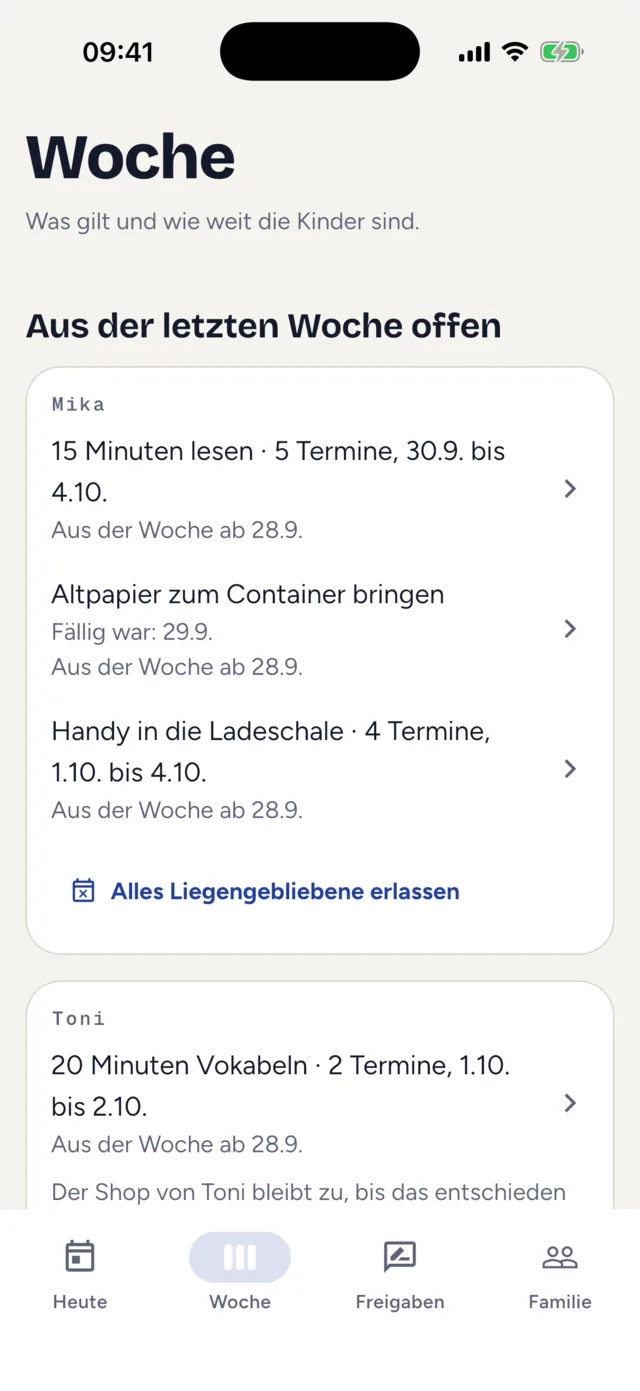
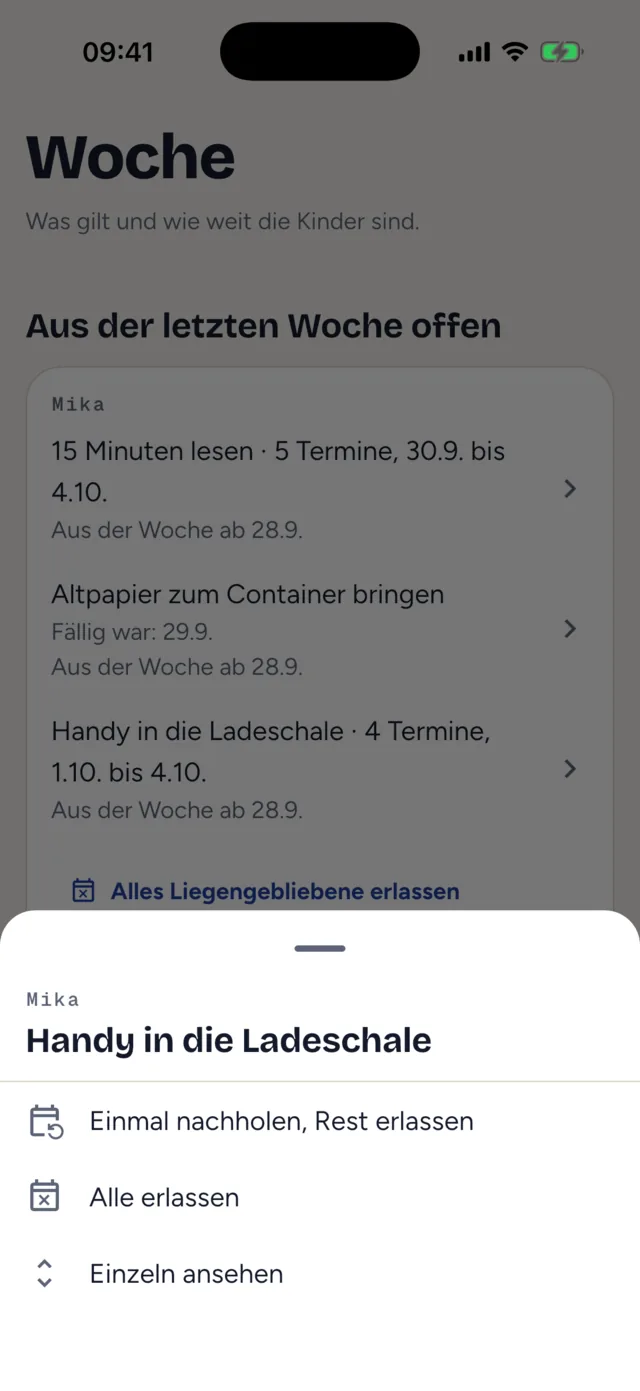
Beim Nachholen wählt ihr „In welche Woche?“, „An welchem Tag?“ und „Wann am Tag?“. Wer erlasst, schreibt eine „Begründung, die dein Kind liest“. Mit „Alles Liegengebliebene erlassen“ unten auf der Karte erlasst ihr alles eines Kindes auf einmal. Termine, die euer Kind schon eingereicht hat, bleiben dabei aus, sie warten auf eure Freigabe. Gibt es solche, fragt Rulyo vorher „Eingereichte auch erlassen?“ mit „Auslassen“ und „Eingereichte auch erlassen“. Wer sie mit erlässt, verwirft die Nachweise, ohne sie anzusehen. Nach „Auslassen“ meldet Rulyo zum Beispiel „Ein Termin wartet auf deine Freigabe und ist nicht erlassen.“ Stehen bei einem Kind nur noch Termine, die auf eure Freigabe warten, fehlt der Knopf; der Weg führt dann über die Zeile in den Tab „Freigaben“. Eine liegengebliebene Pflicht, die den Shop sperrt, sperrt ihn weiter, bis sie erledigt, nachgeholt oder erlassen ist.
Wochenbilanz. Auf einer abgeschlossenen Woche führt „Bilanz ansehen“ zur „Wochenbilanz“ mit „Erledigt“, „Offen geblieben“, „Entfallen“, „Coins verdient“ und „Coins ausgegeben“. Zahlen, keine Bewertung.