Für Kinder
Deine Woche
Einmal in der Woche machen deine Eltern einen Vorschlag: Welche Aufgaben du hast, bis wann, und was du dafür bekommst. Du schaust ihn dir an und sagst, ob du einverstanden bist. Erst dann gilt die Woche.
Der Vorschlag
Wenn ein neuer Vorschlag da ist, zeigt Rulyo ihn dir beim Öffnen der App. Du findest ihn auch im Tab „Woche“ unter „Öffnen und prüfen“.
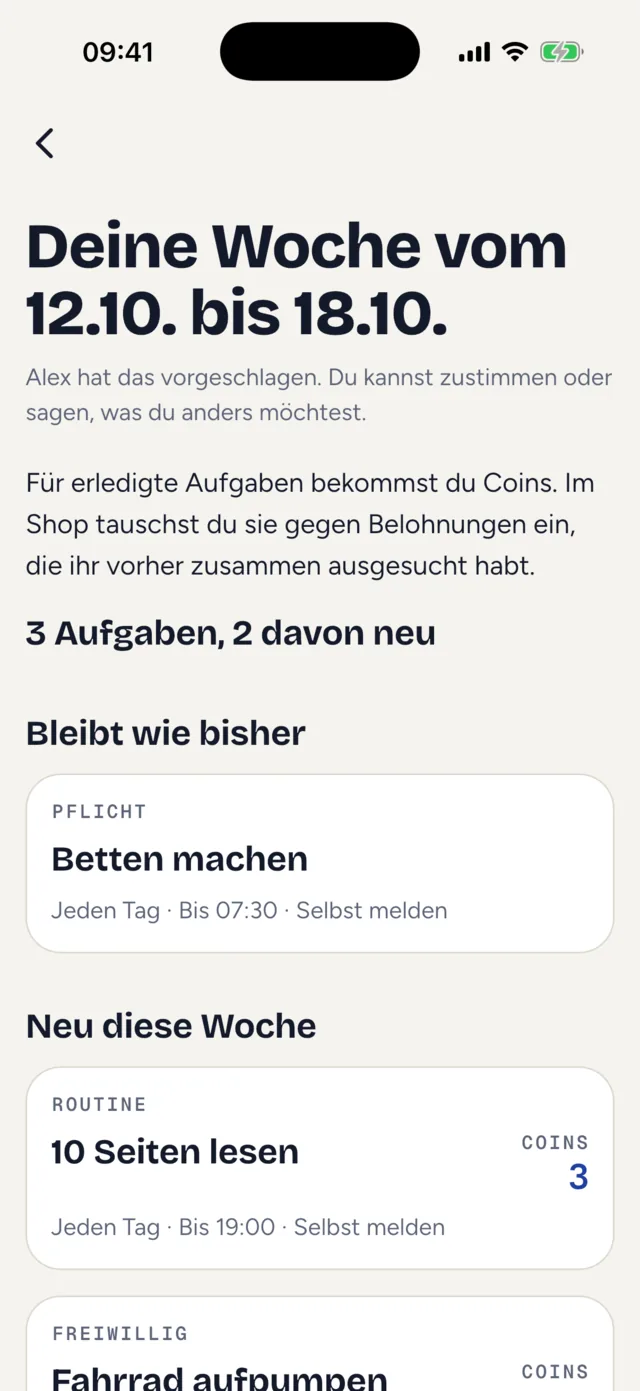
Oben steht, wer den Vorschlag gemacht hat. Darunter kommen die Aufgaben, sortiert nach „Bleibt wie bisher“ und „Neu diese Woche“. Bei jeder Aufgabe siehst du:
- wie oft sie dran ist, zum Beispiel „Montag bis Freitag“
- bis wann, zum Beispiel „Bis 19:00“, oder „Ohne feste Zeit“
- wie du sie nachweist, zum Beispiel „Selbst melden“ oder „Foto“
- wie viele Coins es gibt
- ob der Shop zu bleibt, wenn du sie vergisst: „Shop gesperrt, bis es erledigt ist“
- ob es Extra-Coins fürs Durchhalten gibt, zum Beispiel „Nach jeweils 5 Mal hintereinander gibt es 10 Coins extra.“
Ja sagen oder etwas ändern wollen
Ganz unten hast du zwei Knöpfe.
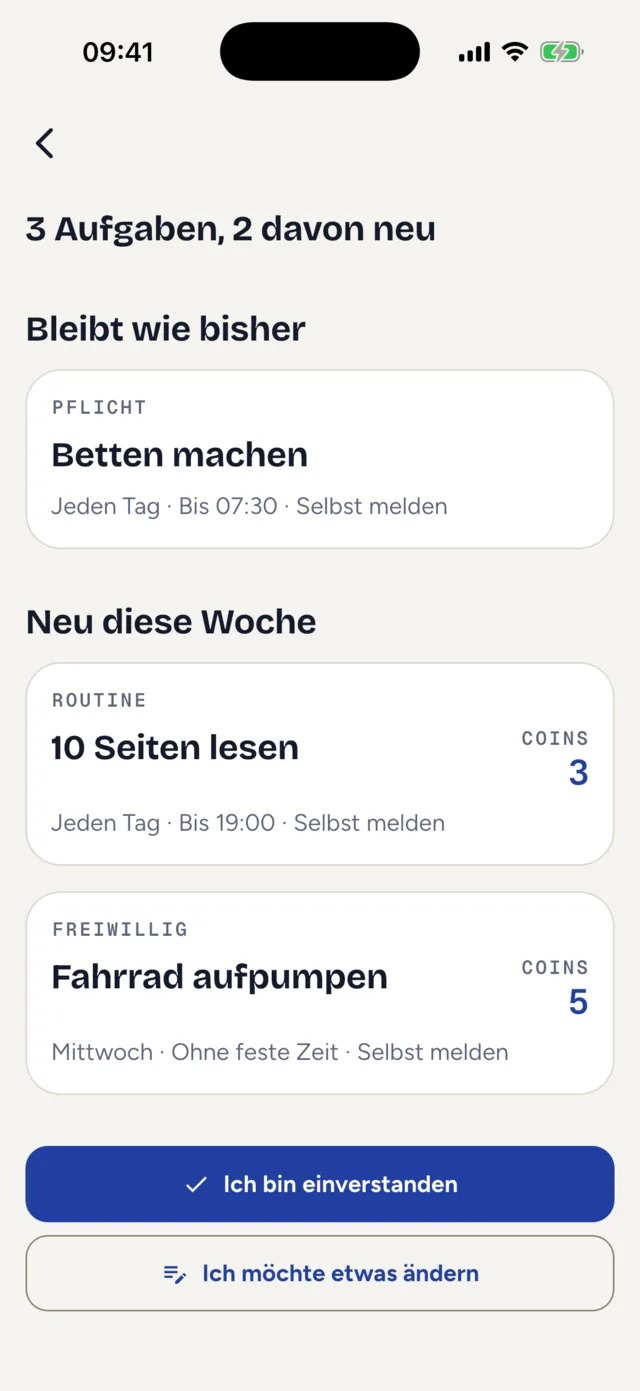
- „Ich bin einverstanden“: Du sagst Ja.
- „Ich möchte etwas ändern“: Du schreibst kurz, was anders sein soll. Dann geht der Vorschlag zurück an deine Eltern. Sie lesen deinen Text und planen die Woche neu.
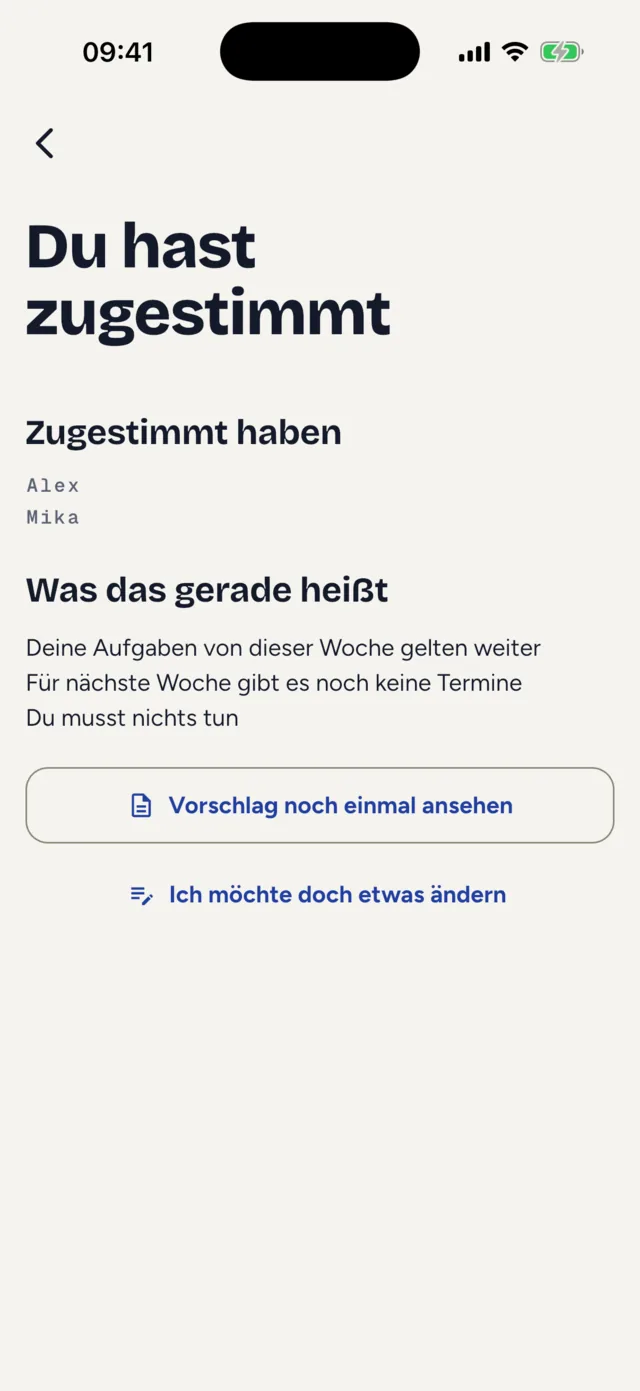
Nach deinem Ja siehst du „Du hast zugestimmt“ und wer schon alles Ja gesagt hat. Wenn noch ein Erwachsener fehlt, wartet die Woche noch. Du musst nichts tun. Mit „Ich möchte doch etwas ändern“ kannst du dein Ja bis zum Start der Woche zurücknehmen.
Wenn deine Eltern die neue Woche genauso lassen wie die alte, musst du nicht noch mal Ja sagen. Dann steht im Tab „Woche“: „Deine Woche läuft weiter wie bisher“. Bis zum Wochenstart kannst du auch dann noch „Ich möchte etwas ändern“ wählen.
Wenn du in der laufenden Woche etwas ändern möchtest
Auch wenn die Woche schon läuft, steht im Tab „Woche“ „Ich möchte etwas ändern“, wenn deine Eltern dich bei der Woche mitreden lassen und du in dieser Woche eigene Aufgaben hast. Du schreibst kurz, warum. Dann siehst du „Deine Eltern wissen Bescheid“. Bis ihr euch einig seid, gilt deine Woche so wie bisher.
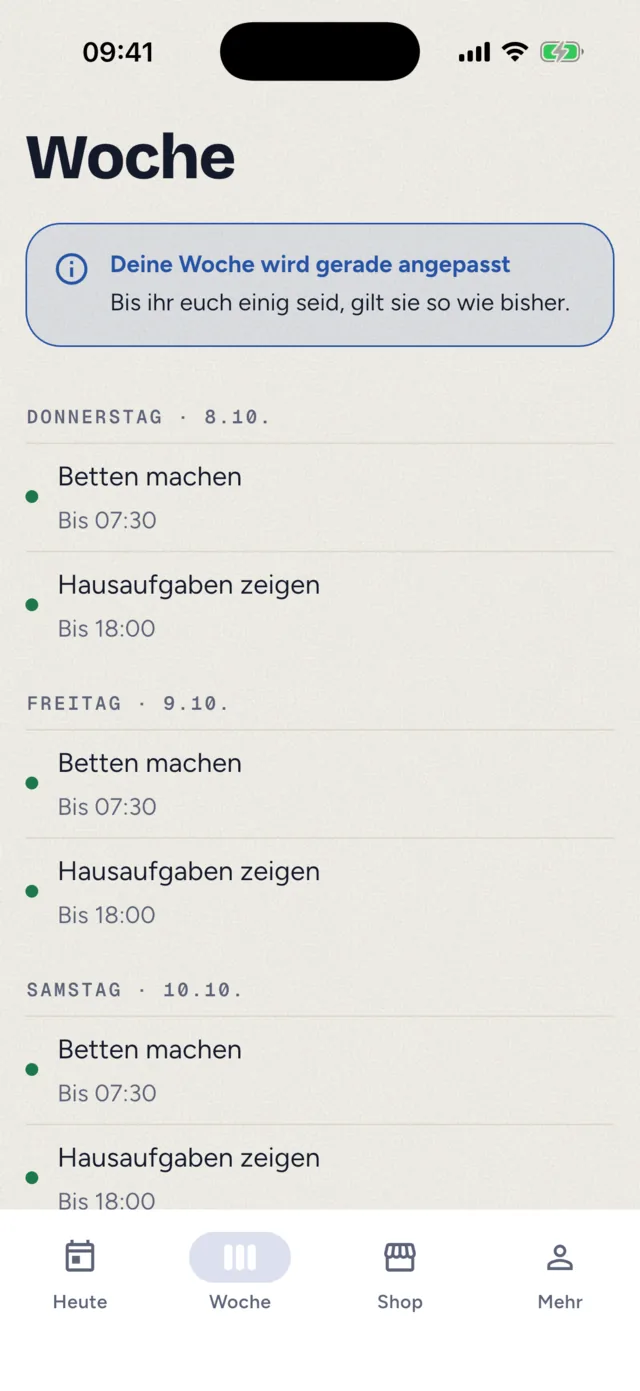
Hat ein Geschwisterkind um eine Änderung gebeten, steht bei dir „Deine Woche wird gerade angepasst“ und „Bis ihr euch einig seid, gilt sie so wie bisher.“ Einen eigenen Wunsch kannst du dann nicht schicken.
Haben deine Eltern die Woche angepasst, steht dort „Deine Eltern haben die Woche angepasst“ mit dem Knopf „Anschauen“. Das gilt auch, wenn ein Geschwisterkind um die Änderung gebeten hat. Unter „Neu oder geändert“ siehst du, was anders ist. Unten wählst du wie bei jedem Vorschlag „Ich bin einverstanden“ oder „Ich möchte etwas ändern“. Die angepasste Woche gilt, sobald alle zugestimmt haben, auch du. Hast du schon zugestimmt, steht dort „Du hast der angepassten Woche zugestimmt“. Es gibt immer nur einen offenen Änderungswunsch. Haben deine Eltern entschieden, kannst du wieder einen schicken.
Hast du der nächsten Woche schon zugestimmt, siehst du sie unter deiner jetzigen Woche in einer eigenen Karte, zum Beispiel „Woche ab 12.10.“. Was dort steht, gilt nur für die nächste Woche: Mit „Ich möchte etwas ändern“ in dieser Karte schickst du deinen Wunsch zur nächsten Woche, nicht zur jetzigen. Auch „Deine Eltern haben die Woche angepasst“ kann in dieser Karte stehen, wenn es um die nächste Woche geht.
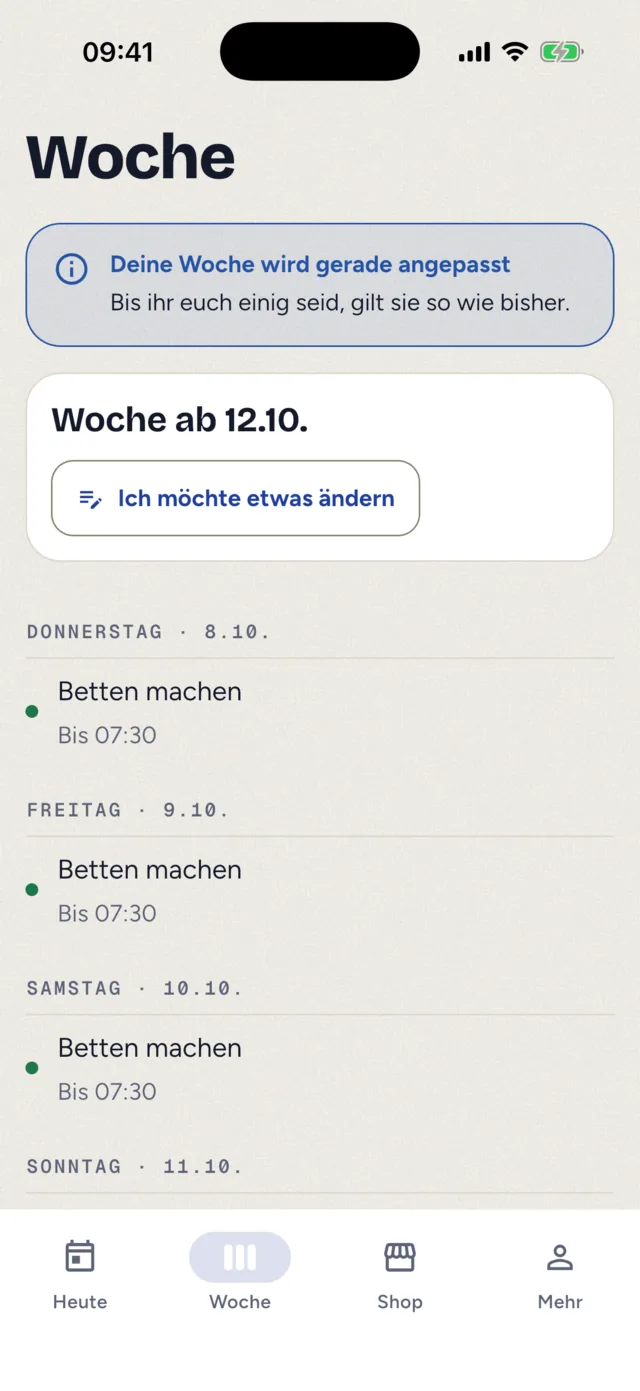
Gilt die angepasste Woche, bekommst du die Nachricht „An deiner Woche hat sich etwas geändert.“ Bleiben deine Eltern bei der bisherigen Woche, heißt sie „Die angepasste Woche kommt nicht. Deine Woche gilt so wie bisher.“
Der Tab „Woche“
Hier siehst du deine Aufgaben für heute und die nächsten sechs Tage. Jeder Tag, an dem etwas ansteht, hat eine eigene Überschrift, zum Beispiel „Donnerstag · 8.10.“. Unter jeder Aufgabe steht, bis wann sie dran ist, zum Beispiel „Bis 18:30“. Haben deine Eltern keine Uhrzeit festgelegt, steht dort „Ohne feste Zeit“. Erledigte Aufgaben sind durchgestrichen.
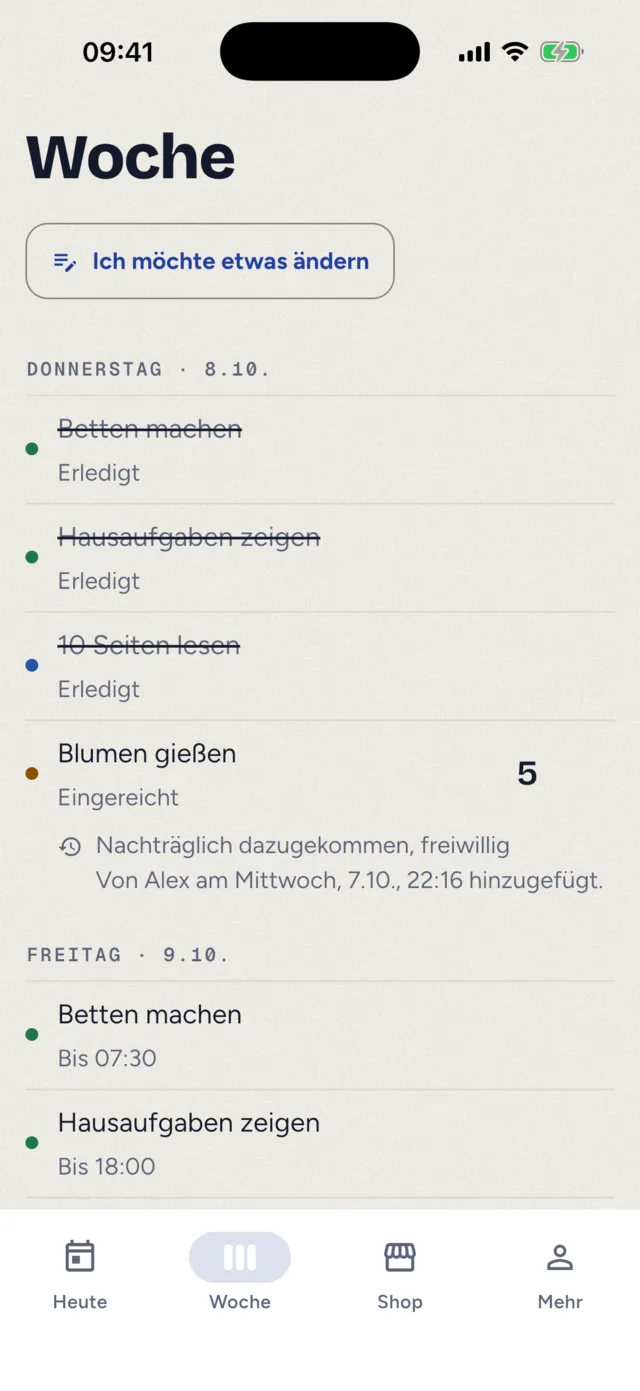
Manchmal steht etwas dazu:
- „Nachträglich dazugekommen, freiwillig“: Deine Eltern haben eine freiwillige Aufgabe ergänzt. Du musst sie nicht machen, aber du kannst Coins damit verdienen.
- „Grund: …“: Ein Termin ist ausgesetzt, und deine Eltern haben aufgeschrieben, warum.
- „Noch offen vom letzten Mal“: Eine Pflicht aus der letzten Woche ist noch nicht erledigt.
- „Diese Woche fangen wir kleiner an.“: Wenn zwei Wochen lang nichts geklappt hat, gibt es diese Woche nur eine Pflicht.
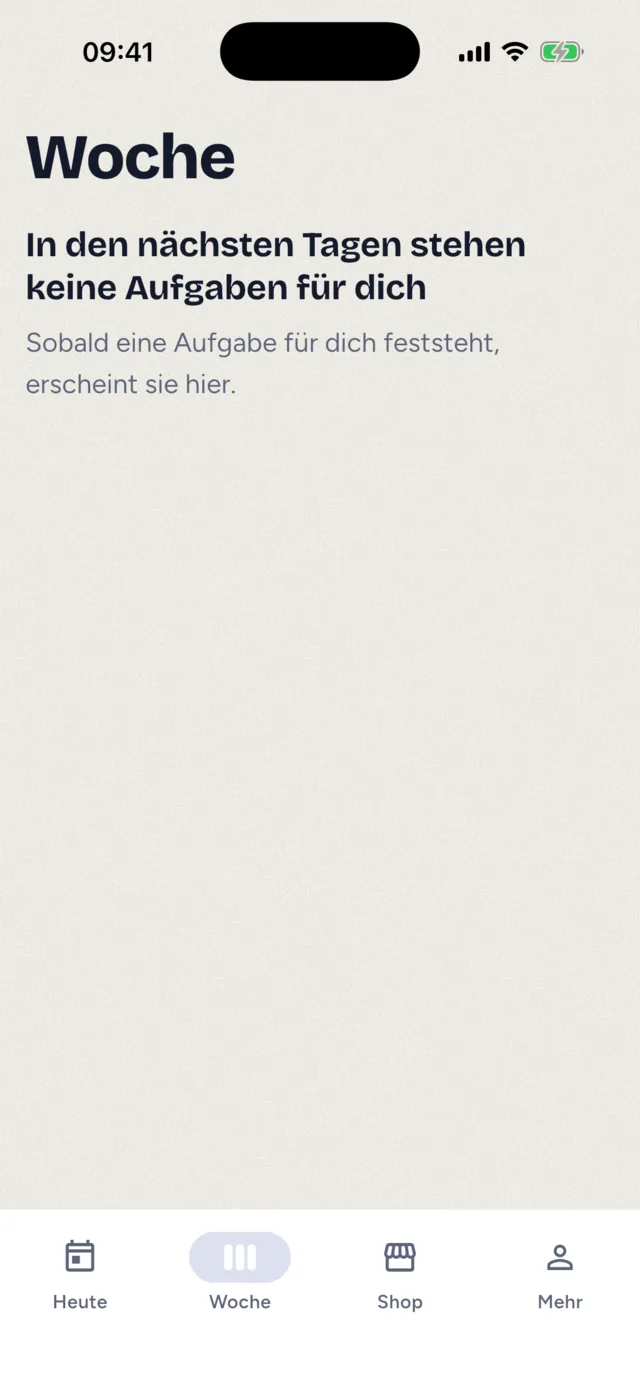
Steht in den nächsten Tagen nichts für dich an, siehst du „In den nächsten Tagen stehen keine Aufgaben für dich“ und darunter „Sobald eine Aufgabe für dich feststeht, erscheint sie hier.“
Die Bilanz
Wenn eine Woche vorbei ist, steht unten im Tab „Woche“ der Knopf „Bilanz der Woche ab … ansehen“. Dort siehst du, was du erledigt hast, was offen geblieben ist, was entfallen ist und wie viele Coins du verdient und ausgegeben hast. Das sind Zahlen, keine Noten.
Im Tab „Mehr“ unter „Dein Verlauf“ siehst du das für alle vergangenen Wochen.