Für Eltern
Coins und Shop
Coins sind die Währung eurer Familie. Es fließt kein echtes Geld, und kaufen kann man Coins nicht. Ein Kind verdient sie mit Aufgaben und tauscht sie im Shop gegen Belohnungen ein, die ihr vorher zusammen ausgesucht habt.
Wann es Coins gibt
- Coins tragen nur Aufgaben der Kategorien „Freiwillig“ und „Routine“. Eine „Pflicht“, „Schule“ oder ein „Projekt“ bringt keine Coins. Eine Grundpflicht gehört zum Zusammenleben und wird nicht bezahlt.
- Die Zahl im Feld „Coins (optional)“ gilt je Fälligkeit. Eine Routine mit 5 Coins an fünf Tagen bringt in der Woche höchstens 25. Je Fälligkeit gibt es höchstens 10.000 Coins.
- Bei einer Routine könnt ihr unter „Weitere Einstellungen“ den Schalter „Bonus fürs Durchhalten“ einschalten. Schafft das Kind sie so oft hintereinander wie unter „Wie oft hintereinander“ eingetragen, gibt es „Coins extra“. Im Kontoauszug steht das als „Extra-Coins fürs Durchhalten“.
- Gutgeschrieben wird beim Melden, wenn keine Freigabe nötig ist, sonst bei „Akzeptieren“ im Tab „Freigaben“. Bei einem Foto ohne Freigabe kurz nach dem Hochladen.
- Eine Gutschrift lässt sich nicht zurücknehmen.
Im Tab „Familie“ steht unter „Kinder“ bei jedem Kind, was es gerade hat, zum Beispiel „Guthaben jetzt: 23 Coins“, und darunter der Wochenwert, zum Beispiel „Diese Woche 40 Coins erreichbar“. Tippt ihr auf ein Kind, öffnet sich ein Blatt mit „Verlauf ansehen“, „Kontoauszug“, „Gerät koppeln“ und „Bearbeiten“. „Kontoauszug“ zeigt jede Buchung dieses Kindes mit „Guthaben in Coins“, so wie das Kind sie in seinem eigenen „Kontoauszug“ sieht. „Verlauf ansehen“ zeigt je Woche, wie viel geschafft, offen geblieben und entfallen ist.
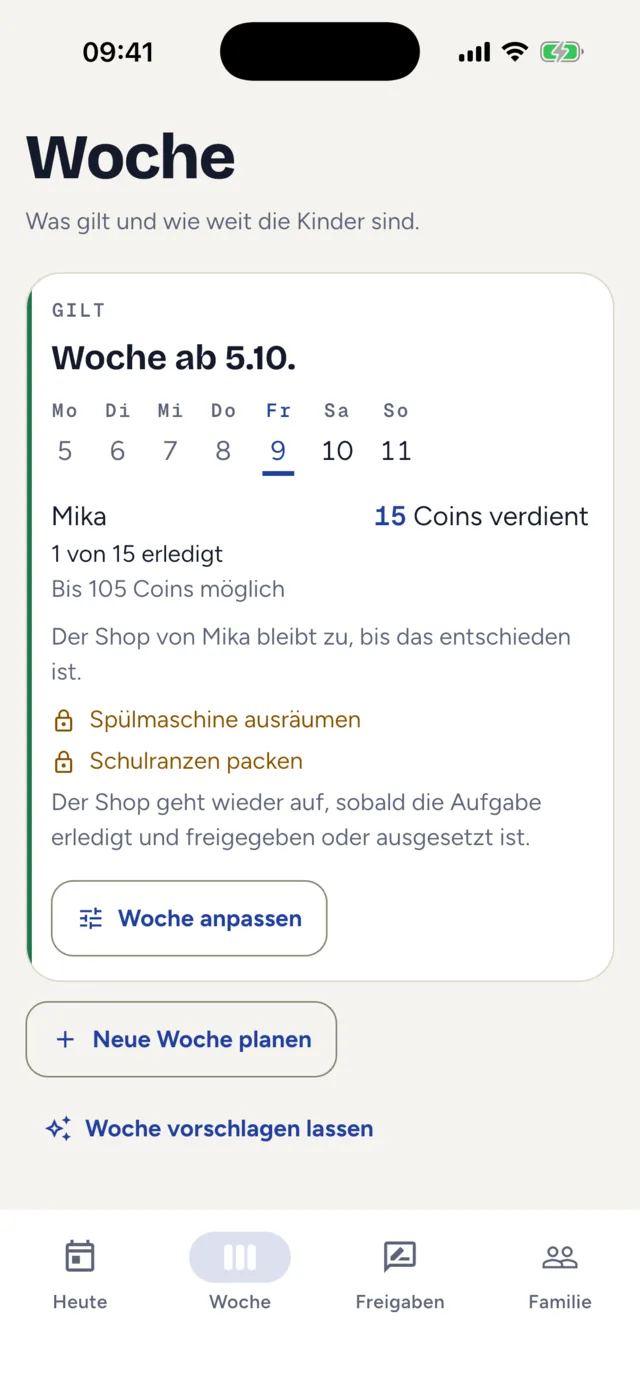
Im Tab „Woche“ steht auf der Karte der laufenden Woche bei jedem Kind, was es schon verdient hat, zum Beispiel „12 Coins verdient“, und darunter „Bis 50 Coins möglich“.
Belohnungen anlegen
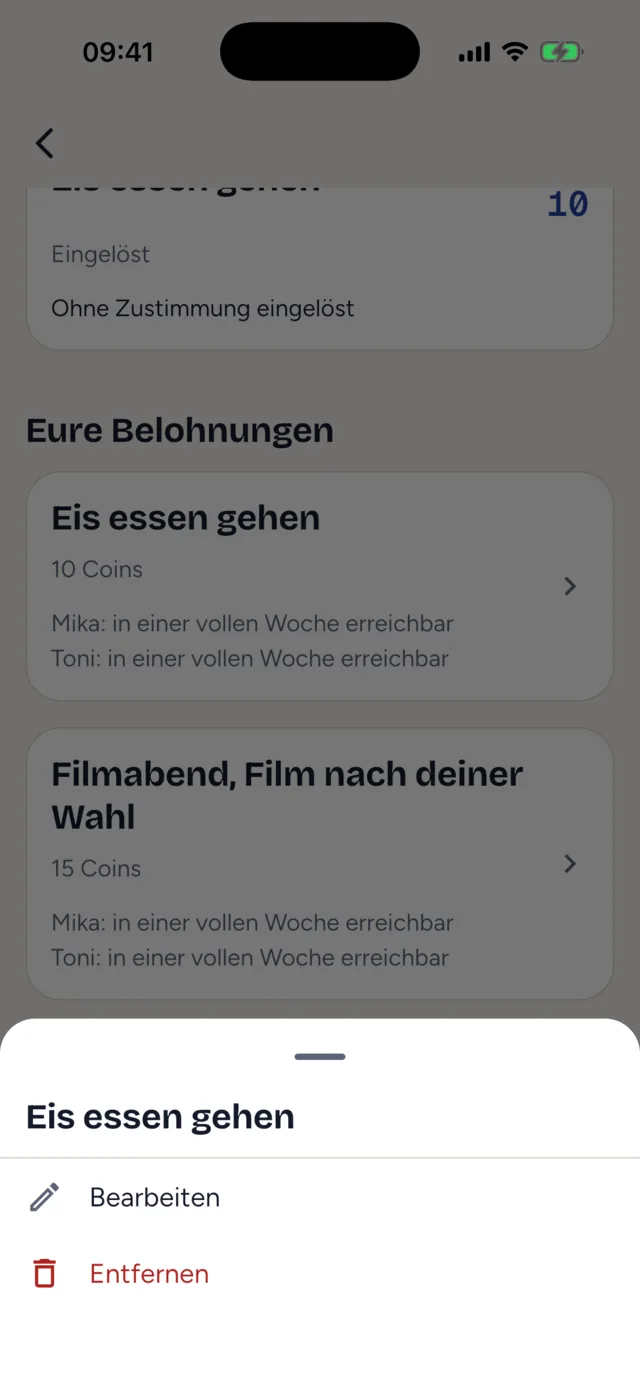
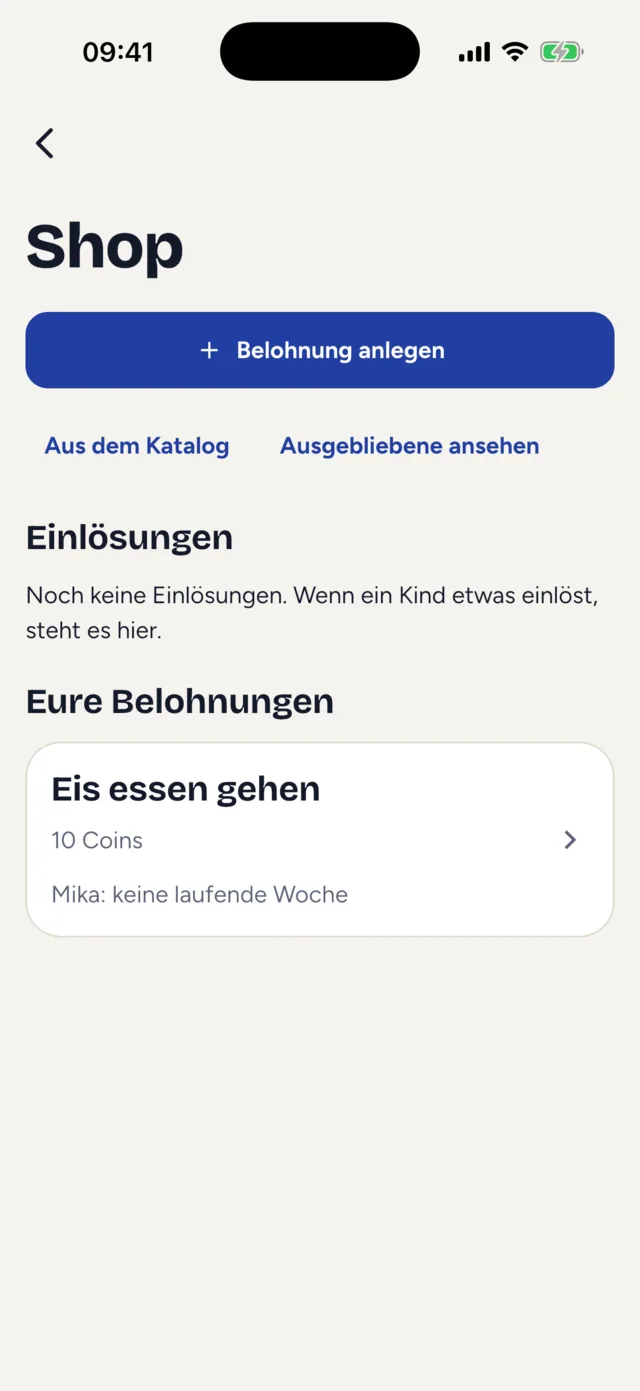
Der Weg: Tab „Familie“, Abschnitt „Shop“. Dort stehen „Shop verwalten“, „Belohnung anlegen“ und „Aus dem Katalog“. Im Shop selbst steht oben „Belohnung anlegen“, darunter in einer Zeile „Aus dem Katalog“ und „Ausgebliebene ansehen“.
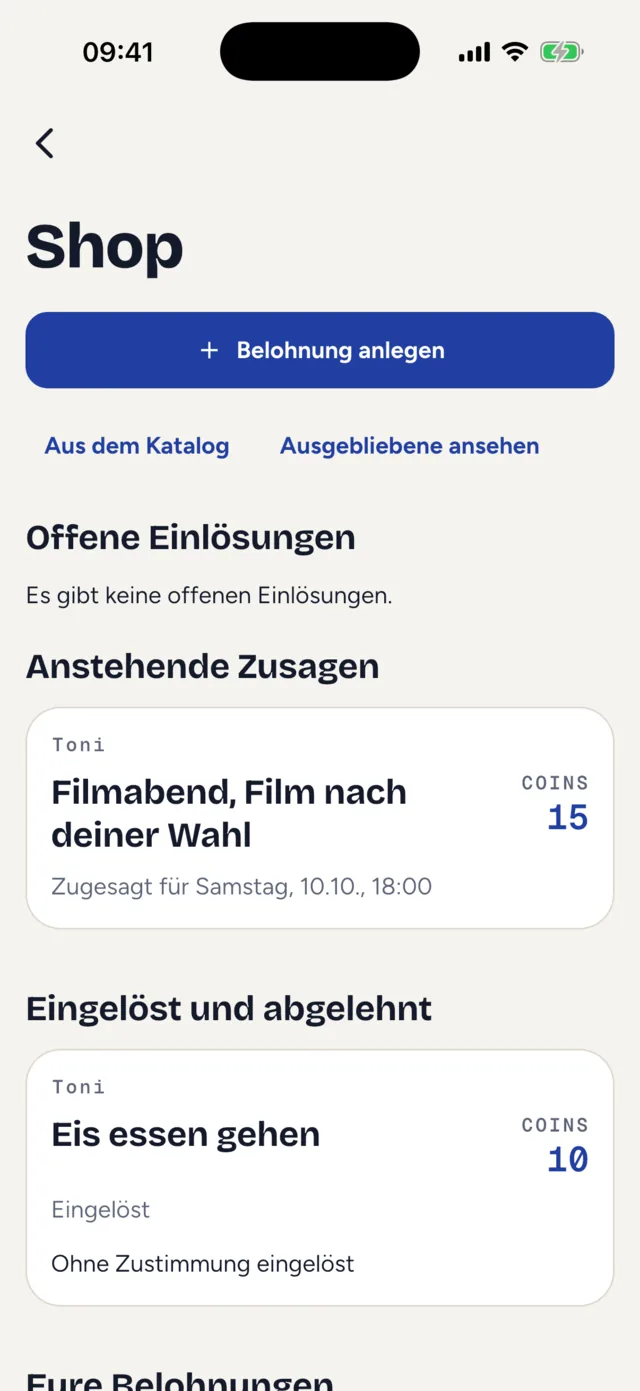
Das Formular „Belohnung anlegen“ fragt nach:
- „Titel“: den Namen liest euer Kind im Shop.
- „Beschreibung“: was dazugehört und was nicht.
- „Preis in Coins“. Unter dem Feld steht je Kind, wie erreichbar der Preis ist, zum Beispiel „Mika: bei voller Woche etwa 2 Wochen sparen“.
- Schalter „Ein Elternteil muss zustimmen“, voreingestellt an. Das Kind fragt, ihr sagt zu. Ist der Schalter aus, löst das Kind sofort ein. Ihr bekommt dann keine Benachrichtigung und findet die Einlösung im Shop unter „Eingelöst und abgelehnt“.
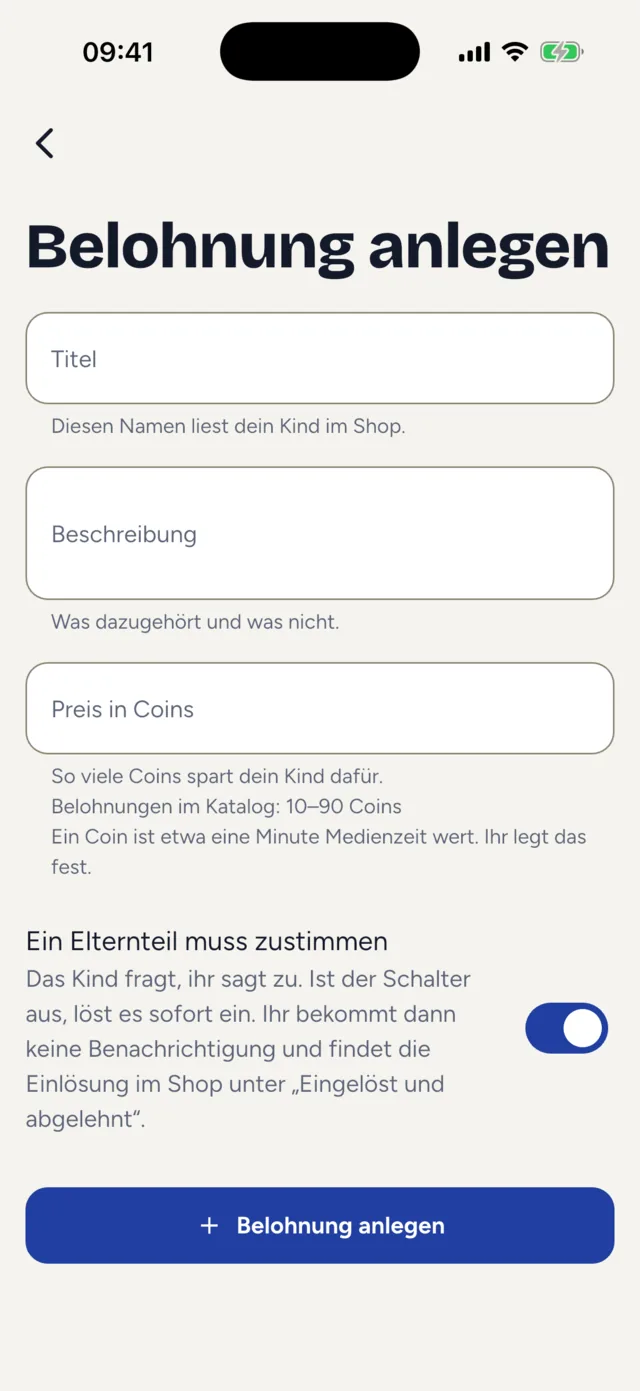
Belohnungen gelten für die ganze Familie und hängen an keiner Woche. Tippt ihr unter „Eure Belohnungen“ auf eine Belohnung, öffnet sich ein Blatt mit „Bearbeiten“ und „Entfernen“. „Bearbeiten“ öffnet „Belohnung bearbeiten“. Dort ändert ihr sie, und mit „Pausieren“ nehmt ihr sie aus dem Shop, ohne sie zu löschen; sie steht dann mit „Pausiert“ in der Liste, und „Wieder anbieten“ holt sie zurück. „Entfernen“ löscht eine Belohnung endgültig. Wurde sie schon einmal eingelöst, fragt Rulyo „Belohnung pausieren?“.
Eine Einlösung zusagen
Löst ein Kind eine Belohnung mit Zustimmung ein, werden die Coins sofort abgezogen und die Einlösung wartet bei euch: im Tab „Freigaben“ unter „Einlösungen“ oder unter „Shop verwalten“ bei „Offene Einlösungen“.
- „Bestätigen“ öffnet „Wann gibt es die Belohnung?“. Ihr wählt Datum und Uhrzeit, höchstens 30 Tage voraus, und tippt auf „Zusagen für …“. Das Kind sieht den Termin als „Zugesagt für …“.
- „Ablehnen“ verlangt eine „Begründung“. Die Coins gehen als „Rückbuchung“ an das Kind zurück, der Grund steht in seinem Kontoauszug.
Ohne Termin gibt es keine Zusage. Einen zugesagten Termin könnt ihr nachträglich nicht ändern.
Was schon eingelöst wurde
Solange noch nichts eingelöst wurde, steht unter „Shop verwalten“ nur „Einlösungen“ mit dem Satz „Noch keine Einlösungen. Wenn ein Kind etwas einlöst, steht es hier.“ Sobald es etwas gibt, stehen dort drei Abschnitte: „Offene Einlösungen“, „Anstehende Zusagen“ und „Eingelöst und abgelehnt“.
„Anstehende Zusagen“ zeigt jede zugesagte Belohnung mit Kind, Preis und Termin. „Eingelöst und abgelehnt“ zeigt alles andere. Eine Einlösung ohne Zustimmung trägt dort den Satz „Ohne Zustimmung eingelöst“. Hat das Kind eine Belohnung als ausgeblieben gemeldet und ihr habt noch nicht geantwortet, steht „Als ausgeblieben gemeldet“ dabei.
Ausgebliebene Belohnungen
Bis 7 Tage nach dem Termin kann das Kind melden „Die Belohnung gab es nicht“. Diese Meldungen findet ihr im Tab „Freigaben“ unter „Ausgebliebene Belohnungen“ und im Shop über „Ausgebliebene ansehen“. Wartet eine Meldung, steht im Shop oben ein Hinweis mit dem Knopf „Ausgebliebene Belohnungen ansehen“. Ihr antwortet mit „Coins erstatten“ oder „Nicht erstatten“, jeweils mit einer Begründung, die das Kind liest.
Warum der Shop zu sein kann
Eine „Pflicht“ mit dem Schalter „Blockiert den Shop bei Versäumnis“ sperrt den Shop des Kindes, sobald ihre Frist vorbei ist und sie noch offen, eingereicht oder abgelehnt ist. Den Schalter gibt es nur bei einer Pflicht. Das Kind sieht „Shop gesperrt“ mit dem Satz „Erledige zuerst diese offenen Grundpflichten:“ und der Liste der Aufgaben, je mit „War fällig: …“, bei einer Aufgabe ohne Uhrzeit nur mit dem Tag. Auf jeder Belohnung steht dann statt „Einlösen“ nur „Erst die offene Aufgabe erledigen.“
Die Sperre endet, wenn die Aufgabe erledigt und, falls nötig, akzeptiert ist. Eine Aufgabe von heute könnt ihr im Tab „Heute“ antippen und „Aussetzen“ wählen. Eine Aufgabe dieser Woche, auch von einem vergangenen Tag, setzt ihr im Tab „Woche“ über „Woche anpassen“ aus: Aufgabe antippen, „Aussetzen“, und unter „An welchem Tag wird der Termin ausgesetzt?“ den Tag wählen. Stammt sie aus einer abgeschlossenen Woche, tippt ihr im Tab „Woche“ unter „Aus der letzten Woche offen“ auf ihre Zeile und wählt „Nachholen“ oder „Erlassen“. Steht dieselbe Aufgabe dort mit mehreren Terminen in einer Zeile, bietet das Blatt „Einmal nachholen, Rest erlassen“, „Alle erlassen“ und „Einzeln ansehen“. Hat euer Kind sie schon eingereicht, steht an ihrer Zeile „Wartet auf deine Freigabe“. Ein Tipp führt in den Tab „Freigaben“, dort entscheidet ihr.
Was gerade sperrt, zeigt der Tab „Woche“: Auf der Karte der laufenden Woche steht unter dem Kind zum Beispiel „Der Shop von Mika bleibt zu, bis das entschieden ist.“, darunter jede sperrende Aufgabe mit einem Schloss und einmal „Der Shop geht wieder auf, sobald die Aufgabe erledigt und freigegeben oder ausgesetzt ist.“ Sperrt eine Aufgabe aus einer abgeschlossenen Woche, steht sie unter „Aus der letzten Woche offen“, und unter den Zeilen des Kindes steht „Der Shop von Mika bleibt zu, bis das entschieden ist.“