Für Eltern
Aufgaben nachweisen und prüfen
Im Alltag passiert das meiste auf zwei Bildschirmen: Ihr seht bei „Heute“, was ansteht, und ihr entscheidet bei „Freigaben“ über Nachweise.
Der Tab „Heute“
„Heute“ zeigt je Kind eine Kopfzeile wie „Mika · 4 Aufgaben offen · 2 überfällig · eine erledigt“ und darunter die Aufgaben des Tages, mit Uhrzeit, wenn eine vereinbart ist. Hat eine Aufgabe eine Beschreibung, steht sie darunter. Erledigte Aufgaben sind durchgestrichen.
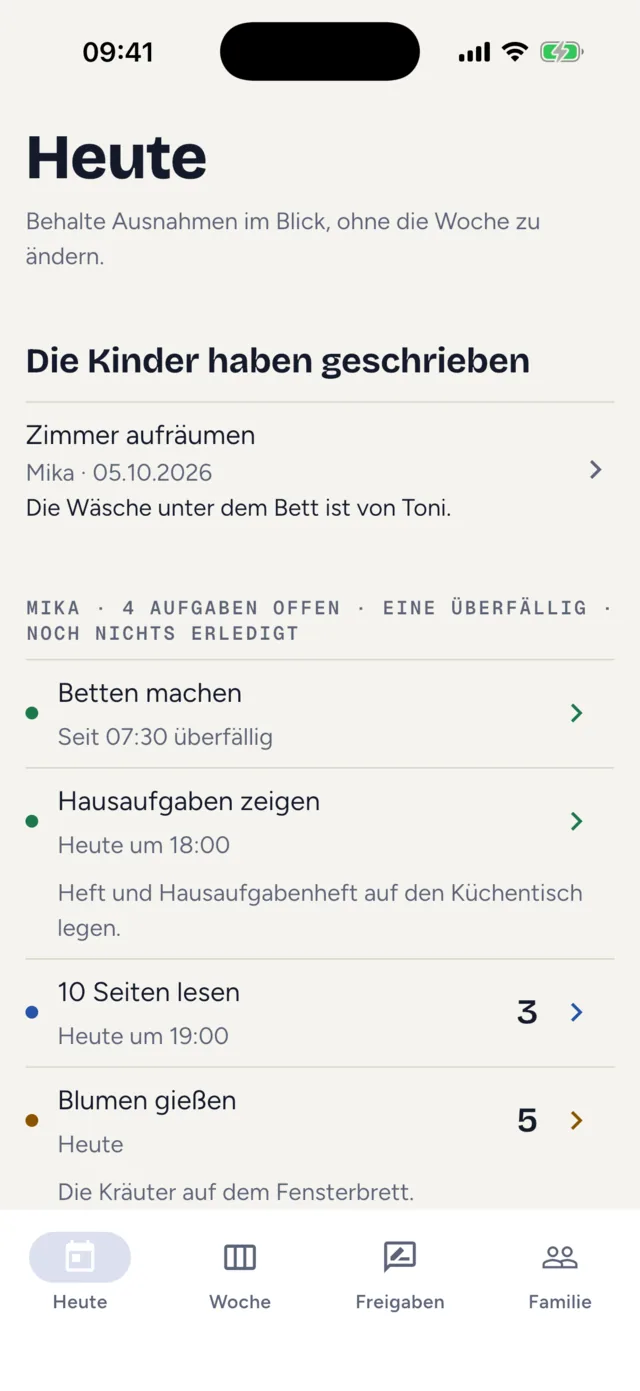
Die Zeile unter einer Aufgabe sagt, wo sie steht:
- „Heute um 18:00“: noch offen, fällig um diese Uhrzeit.
- „Heute“: noch offen, ohne feste Uhrzeit. Sie ist bis zum Ende des Tages dran.
- „Seit 07:30 überfällig“: die Frist ist vorbei, die Aufgabe ist noch offen. Ohne feste Uhrzeit steht dort nur „Überfällig“, wenn ihr Tag vorbei ist.
- „Eingereicht“: das Kind hat gemeldet, ihr müsst noch freigeben.
- „Erledigt“, „Abgelehnt“ oder „Ausgesetzt“. Ist ein Foto nicht durchgegangen, steht dort „Foto nicht verarbeitet“ und darunter „Das Foto konnte nicht verarbeitet werden. Das Kind kann es noch einmal schicken.“
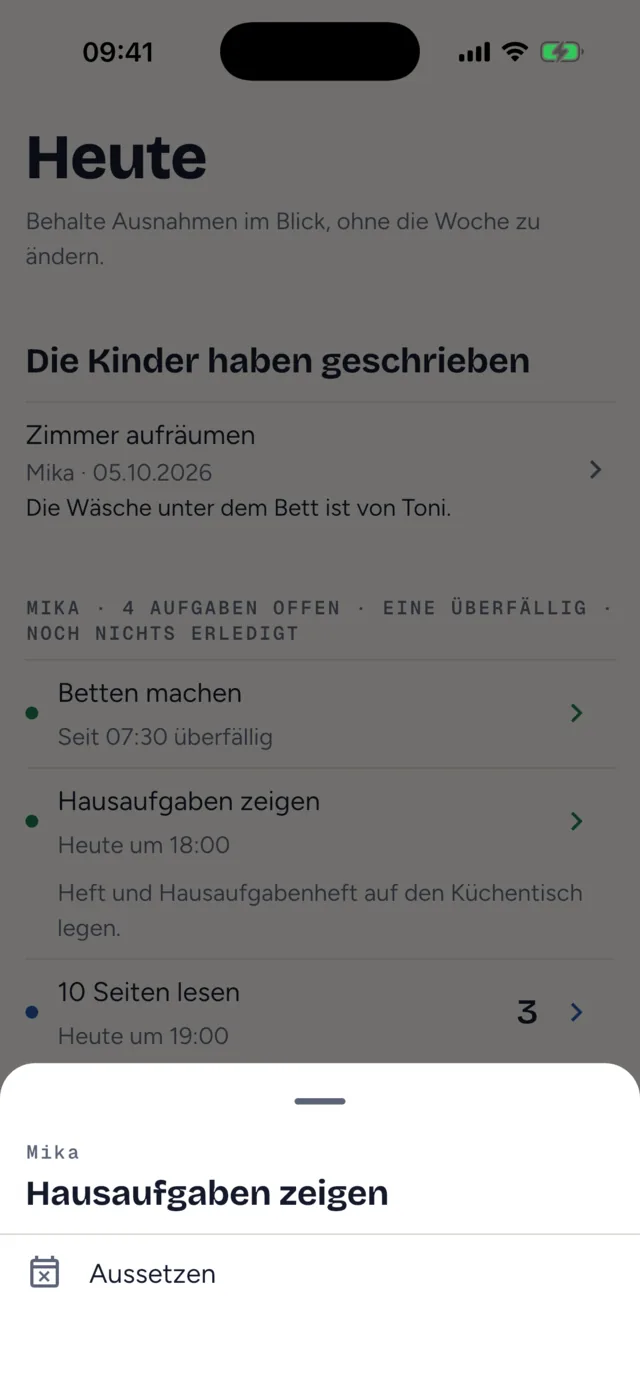
Eine offene Aufgabe hat am rechten Rand einen Pfeil. Tippt ihr auf die Zeile, öffnet sich unten ein Blatt mit dem Namen des Kindes, der Aufgabe und der Zeile „Aussetzen“. Damit wird dieser eine Termin ausgesetzt, ohne die Woche zu ändern. Rulyo fragt unter „Termin aussetzen“: „Warum wird er ausgesetzt?“ Ihr schreibt einen Grund und tippt auf „Termin aussetzen“. Das Kind liest ihn als „Grund: …“ und bekommt die Mitteilung „Eine Aufgabe ist ausgesetzt.“ Eine ausgesetzte Aufgabe sperrt den Shop nicht und bringt keine Coins. Eingereichte, erledigte und ausgesetzte Aufgaben lassen sich nicht antippen.
Steht heute bei keinem Kind etwas an, seht ihr „Für heute keine Aufgaben“ und darunter „Aufgaben einer geltenden Woche erscheinen hier an ihrem Tag.“
Wie das Kind nachweist
Was das Kind tun muss, habt ihr beim Anlegen der Aufgabe unter „Nachweis“ festgelegt:
| Nachweis | Was das Kind tut | Was danach passiert |
|---|---|---|
| „Kein Nachweis“ oder „Selbst melden“ | tippt auf „Als erledigt melden“ | ohne Freigabe sofort erledigt |
| „Text“ | schreibt unter „Was hast du gemacht?“ ein paar Worte | ohne Freigabe sofort erledigt |
| „Timer“ | startet den Timer und wartet die Minuten ab, darf die App verlassen | ohne Freigabe sofort erledigt |
| „Foto“ | nimmt mit der Kamera ein Foto auf | wird hochgeladen; ohne Freigabe gilt die Aufgabe kurz danach als erledigt, mit Freigabe wartet das Foto bei euch |
| „Ein Elternteil bestätigt“ | tippt auf „Fertig, bitte anschauen“ | wartet immer bei „Freigaben“ |
Ist bei der Aufgabe der Schalter „Ein Elternteil gibt sie frei“ an, wartet jede Meldung bei euch unter „Freigaben“, egal welcher Nachweis. Beim Nachweis „Ein Elternteil bestätigt“ ist der Schalter immer an.
Fotos brauchen die Foto-Einwilligung des Kindes unter „Familie“, dann „Foto-Einwilligungen“. Rulyo löscht Fotos nach 60 Tagen, abgelehnte nach 14 Tagen. Ändert sich die Datenschutzerklärung bei den Foto-Nachweisen wesentlich, pausieren Fotos für ein Kind, bis einer von euch neu einwilligt; andere Nachweise laufen weiter. Wie das geht, steht unter Konto, Daten und Rechtliches.
Eine überfällige Aufgabe kann das Kind weiterhin melden, solange die Woche läuft, und bekommt dafür auch Coins.
Der Tab „Freigaben“
Das Abzeichen am Tab zeigt, wie viele Einträge warten. Der Bildschirm hat drei Gruppen: „Nachweise“, „Einlösungen“ und „Ausgebliebene Belohnungen“. Wartet nichts, steht dort „Nichts zu prüfen“ und „Neue Nachweise und Wünsche erscheinen hier.“
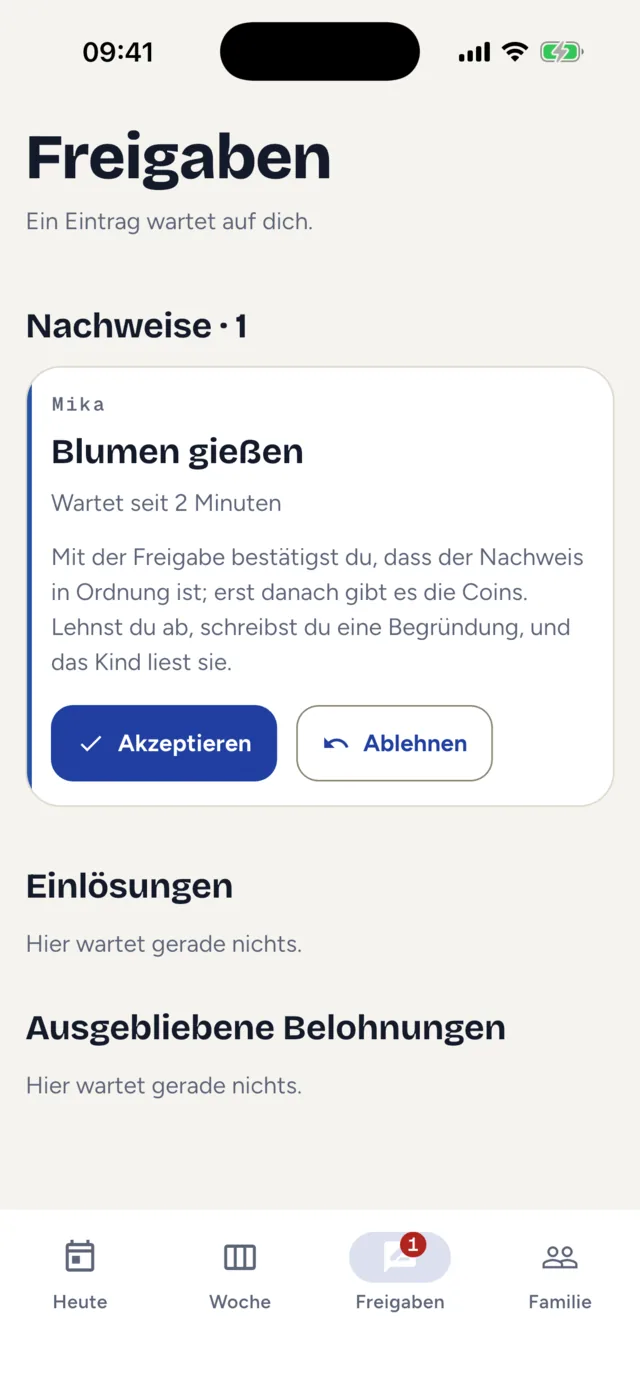
Eine Nachweis-Karte zeigt den Namen des Kindes, die Aufgabe, „Wartet seit …“ und den Text oder das Foto des Nachweises.
- „Akzeptieren“: Der Nachweis ist in Ordnung. Die Coins werden sofort gutgeschrieben. Es gibt keine Rückfrage, und eine Freigabe lässt sich nicht zurücknehmen.
- „Ablehnen“: Ihr schreibt unter „Kurze Begründung“, was fehlt. Das Kind liest sie in seiner Aufgabe unter „Ablehnung“ und kann erneut melden. Ihr seht bei „Heute“ „Abgelehnt“ und darunter „Grund: …“.
Wenn ein Kind etwas dazu schreibt
Das Kind kann auf eine Ablehnung mit „Ich sehe das anders“ antworten. Das ändert nichts an Coins oder Aufgabe. Ihr bekommt dazu die Mitteilung „Es gibt eine neue Nachricht zu einer Aufgabe.“ Ganz oben im Tab „Heute“ steht dann „Die Kinder haben geschrieben“. Jede Zeile nennt die Aufgabe, das Kind mit dem Tag, zum Beispiel „Mika · 05.10.2026“, und den letzten Beitrag des Kindes. Das kann auch eine Aufgabe eines früheren Tages sein.
Ein Tipp öffnet den Verlauf. Oben steht „Deine Antwort ändert nichts an Aufgabe oder Coins.“, darunter unter „Verlauf“ alle Beiträge mit Namen. Ihr schreibt in „Deine Antwort“ und tippt auf „Antwort senden“. Eine Antwort hat höchstens 500 Zeichen, unter dem Feld steht, wie viele ihr schon nutzt.
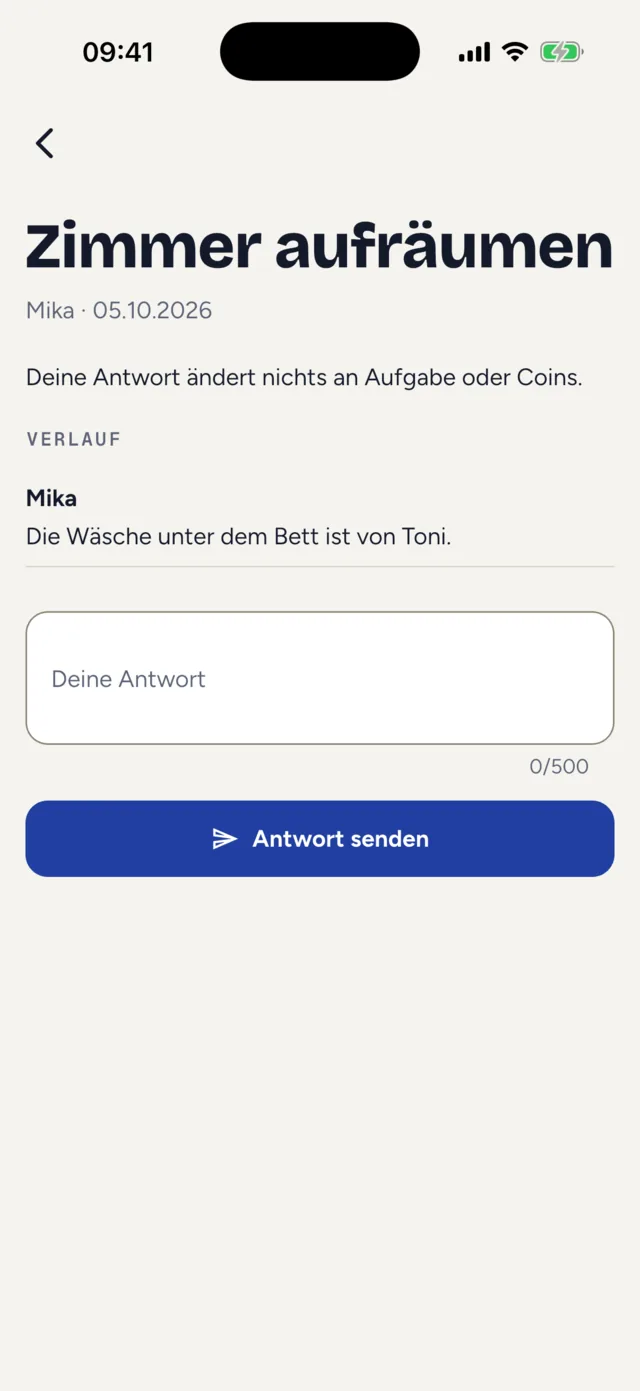
Sobald einer von euch antwortet, verschwindet die Zeile aus „Die Kinder haben geschrieben“. Lesen allein nimmt sie nicht weg. Schreibt das Kind wieder, steht sie wieder da. Euer Kind sieht eure Antwort oben in seinem Tab „Heute“ unter „Deine Eltern haben geantwortet“. Jede Person kann an einer Aufgabe höchstens zehn Beiträge schreiben. Hat das Kind einen Beitrag entfernt, steht dort zum Beispiel „Entfernt von Mika“. Selbst entfernen könnt ihr in der App nichts.
Welche Mitteilungen ihr bekommt
- „Es wartet eine Freigabe.“ oder „Es warten 3 Freigaben.“, wenn ein Kind meldet. Bei einem Foto kommt diese Mitteilung derzeit nicht, schaut dafür in „Freigaben“.
- „Es gibt eine neue Nachricht zu einer Aufgabe.“, wenn ein Kind zu einer Aufgabe schreibt oder das andere Elternteil dort antwortet. Kommen mehrere zusammen, heißt sie zum Beispiel „3 neue Nachrichten zu Aufgaben.“ Ein Tipp darauf öffnet „Heute“.
- „Die Woche ist aktiv.“, wenn eine Woche zu gelten beginnt.
- „Es gibt einen Änderungswunsch zur laufenden Woche.“, wenn ein Kind an der laufenden Woche etwas ändern möchte.
- „Eine Woche wartet auf deine Zustimmung.“, wenn eine angepasste Woche zur Zustimmung vorgelegt ist.
- „Die angepasste Woche gilt jetzt.“, wenn alle der angepassten Woche zugestimmt haben. Was in diesen Fällen zu tun ist, steht unter Die Woche vereinbaren.
- „3 Aufgaben sind noch offen.“ einmal am Tag, nach der Tagesgrenze um 03:00 Uhr und nie in der Ruhezeit.
- „Die Woche ist abgeschlossen. Ein Vorschlag für die nächste liegt bereit.“ am Wochenende.
- „Die nächste Woche ist noch nicht vorgeschlagen. Wie letzte Woche vorschlagen geht mit einem Tipp.“ am Vorabend des Wochenstarts, frühestens um 18:00 Uhr, wenn noch ein Entwurf liegt, der genauso aussieht wie die laufende Woche. Weicht der Entwurf von ihr ab, heißt der zweite Satz „Der Entwurf liegt bereit.“
- „Diese Woche ist noch nicht vorgeschlagen. Wie letzte Woche vorschlagen geht mit einem Tipp.“ am ersten Tag der Woche, frühestens um 18:00 Uhr, wenn der Entwurf für diese Woche dann noch nicht vorgeschlagen ist und genauso aussieht wie die Woche davor. Weicht er von ihr ab, heißt der zweite Satz „Der Entwurf liegt bereit.“ Diese Mitteilung kommt höchstens einmal. Fällt sie in die Ruhezeit, kommt sie erst am nächsten Morgen nach der Ruhezeit.
In keiner Mitteilung steht ein Name oder eine Aufgabe. Die Ruhezeit von 21:00 bis 07:00 Uhr gilt für die Mitteilungen an Kinder. Eure Mitteilungen kommen meist sofort; die Tagesübersicht und die beiden Erinnerungen an einen noch nicht vorgeschlagenen Entwurf warten, wenn bei euch gerade Ruhezeit ist, bis nach der Ruhezeit.