Für Eltern
Konto, Daten und Rechtliches
Alles rund um Konto, Daten und Regeln liegt im Tab „Familie“. Unter „Eure Familie“ stehen die Einstellungen der Familie, unter „App“ die Einstellungen der App.
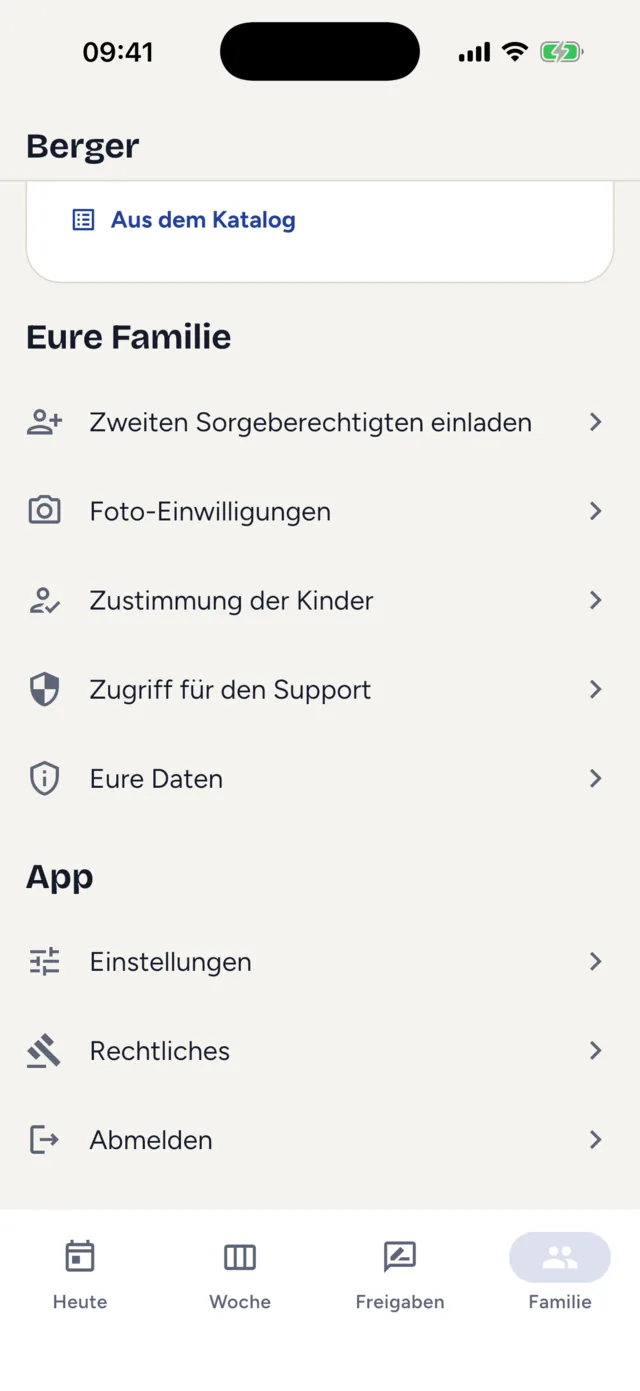
Eure Familie
Foto-Einwilligungen. Je Kind ein Schalter, ob Foto-Nachweise erlaubt sind. Ohne Einwilligung kann das Kind keine Aufgabe mit Foto melden. Fotos werden nur für Aufgaben mit Foto-Nachweis verarbeitet und nach 60 Tagen gelöscht, abgelehnte nach 14 Tagen. Steht bei einem Kind „Pausiert“, hat sich die Datenschutzerklärung bei den Foto-Nachweisen geändert, siehe Wenn sich die Datenschutzerklärung ändert.
Zustimmung der Kinder. Steht der Schalter auf „An“, startet eine Woche erst, wenn die Kinder zugestimmt haben. Auf „Aus“ startet sie ohne ihre Zustimmung, die Kinder sehen sie weiterhin. Die Einstellung gilt ab der nächsten Woche.
Zugriff für den Support. Hier seht ihr, wann der Rulyo-Support Einsicht in eure Familie hatte, mit Anlass, Beginn und Ende. Solange nichts passiert ist, steht dort „Noch kein Supportzugriff“. Einen Zugriff löschen wir aus dieser Liste ein Jahr nach seinem Ende.
Eure Daten. Drei Wege:
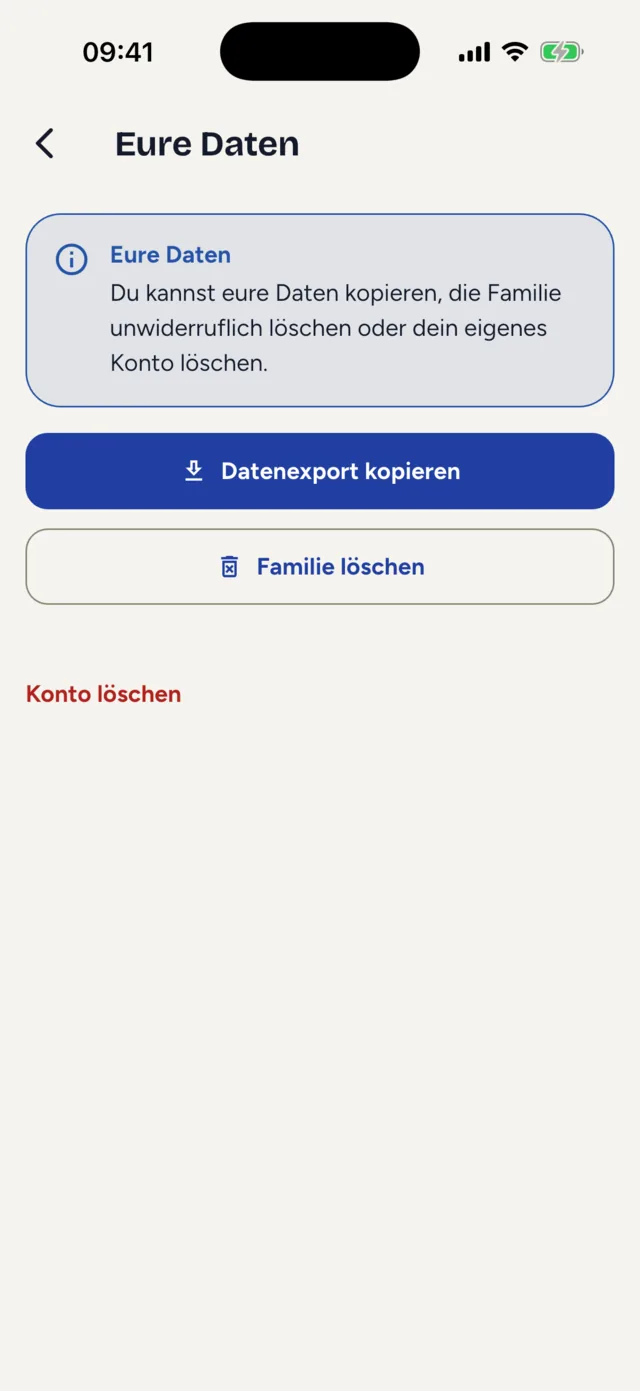
- „Datenexport kopieren“ legt eine Kopie eurer Daten als Text in die Zwischenablage. Enthalten sind Familie, Mitglieder, Wochen, Aufgaben, Nachweise, Belohnungen, Einlösungen und Coin-Buchungen. Fotos, Passwörter und Zugangsschlüssel sind nicht enthalten. Fügt den Text zum Beispiel in eine Notiz oder eine E-Mail ein.
- „Familie löschen“ löscht eure Familie in Rulyo: Aufgaben, Nachweise, Coins, Kinderprofile, Geräte und die Konten beider Eltern. Das geht sofort und lässt sich nicht rückgängig machen. Danach seid ihr abgemeldet. Jedes Elternteil kann die Familie allein löschen, Rulyo fragt dabei nicht beim anderen nach. Sprecht euch vorher ab. Die Liste „Zugriff für den Support“ verschwindet sofort mit. Ein paar Spuren bleiben noch eine Weile: Betriebsprotokolle werden nach und nach überschrieben. Einträge darüber, wann bei uns welcher Vorgang stattfand, bleiben ohne Begründung und ohne Inhalt, die des Supports mindestens ein Jahr, alle anderen 90 Tage. Datensicherungen auf unserem Server werden nach ihrer Frist gelöscht. Absturzberichte, die Apple und Google beim Verteilen der App sammeln, bleiben bei ihnen. Was genau bleibt und wie lange, steht in der Datenschutzerklärung, Abschnitt 10.
- „Konto löschen“ löscht nur euer eigenes Konto. Was dann mit der Familie geschieht, steht unter Mein Konto. Derselbe Weg steht auch in „Mein Konto“.
- Ein einzelnes Kind entfernt ihr im Tab „Familie“: Ihr tippt auf das Kind, dann auf „Bearbeiten“ und auf „Kind entfernen“, siehe Familie einrichten.
Einstellungen
Der Weg: Tab „Familie“, dann „Einstellungen“. Dieselben Einstellungen erreicht ihr auch ohne Anmeldung über den Link „Einstellungen“ auf „Wer bist du?“.
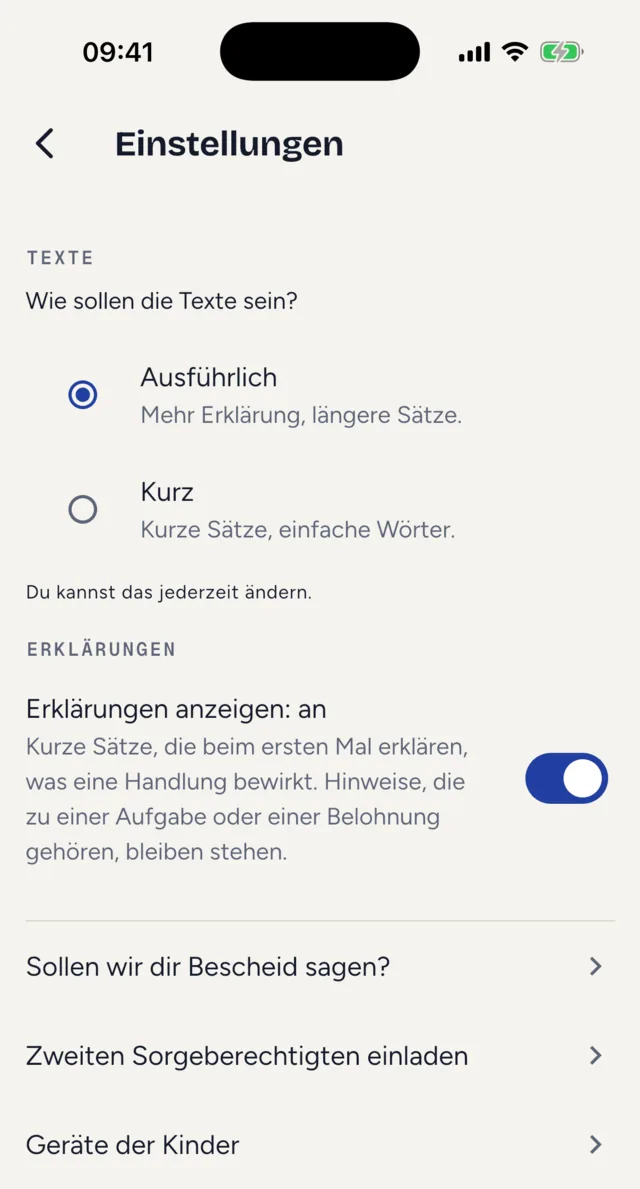
- Texte: „Ausführlich“ oder „Kurz“. Das ändert die Texte auf den Bildschirmen der Kinder auf diesem Gerät. Eure eigenen Elterntexte bleiben immer ausführlich.
- Erklärungen anzeigen: Kurze Sätze, die beim ersten Mal erklären, was eine Handlung bewirkt, etwa vor der ersten Freigabe. Hinweise, die zu einer Aufgabe gehören, bleiben auch bei „aus“ stehen.
- Benachrichtigungen: Die Zeile führt zur Erklärung und zeigt den Stand in Worten. Habt ihr noch nicht zugestimmt, heißt sie „Sollen wir dir Bescheid sagen?“. Nach eurer Zustimmung steht dort „Benachrichtigungen: an“, auf dem iPhone nach einem Nein „Benachrichtigungen: aus“. Ist Rulyo auf einem Gerät nicht für Mitteilungen eingerichtet, steht dort „Benachrichtigungen: noch nicht eingerichtet“. Für Mitteilungen an Kinder gilt eine feste Ruhezeit von 21:00 bis 07:00 Uhr.
- Zweiten Sorgeberechtigten einladen und Geräte der Kinder: siehe Familie einrichten und Kind und Gerät koppeln.
- Konto: „Angemeldet als …“, „Passwort ändern“ und „Mein Konto“ (siehe unten), der Knopf „Zwischen Eltern und Kind wechseln“, der zu „Wer bist du?“ führt, und „Abmelden“. Abmelden hier meldet auf einem geteilten Gerät Eltern und Kind ab.
Mein Konto
Der Weg: Tab „Familie“, dann „Einstellungen“, dann unter „Konto“ die Zeile „Mein Konto“, direkt nach „Passwort ändern“. Auch diese Zeile gibt es nur, wenn ihr als Eltern angemeldet seid.
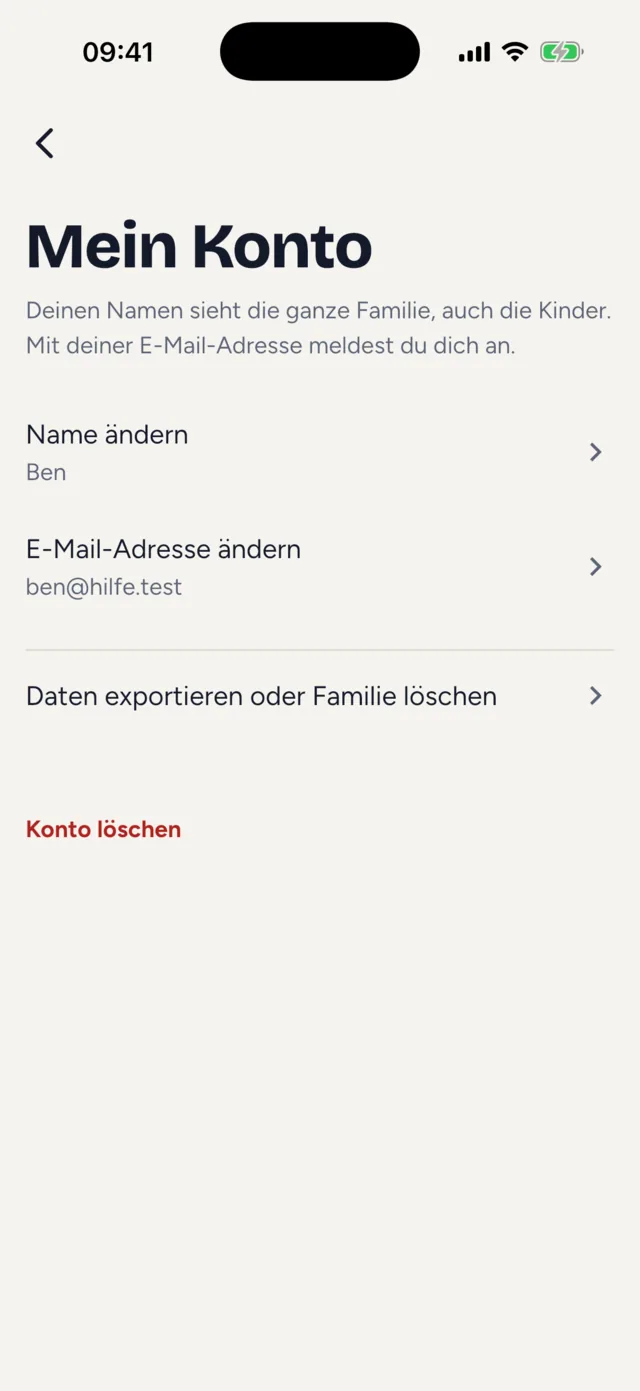
Name ändern. Unter „Name ändern“ gebt ihr den neuen Namen ein und tippt auf „Namen speichern“. Er gilt sofort, auch für „Angemeldet als …“. Den Namen sieht die ganze Familie, auch die Kinder.
E-Mail-Adresse ändern. Unter „E-Mail-Adresse ändern“ gebt ihr die „Neue E-Mail-Adresse“ und euer „Aktuelles Passwort“ ein und tippt auf „Code anfordern“. An die neue Adresse schicken wir einen Code mit sechs Ziffern. Ihr gebt ihn unter „Code aus der E-Mail“ ein und tippt auf „Adresse bestätigen“. Bis dahin gilt die bisherige Adresse, auch für die Anmeldung. Danach seid ihr auf euren anderen Geräten abgemeldet, die Geräte der Kinder bleiben angemeldet, und an die bisherige Adresse geht ein Hinweis.
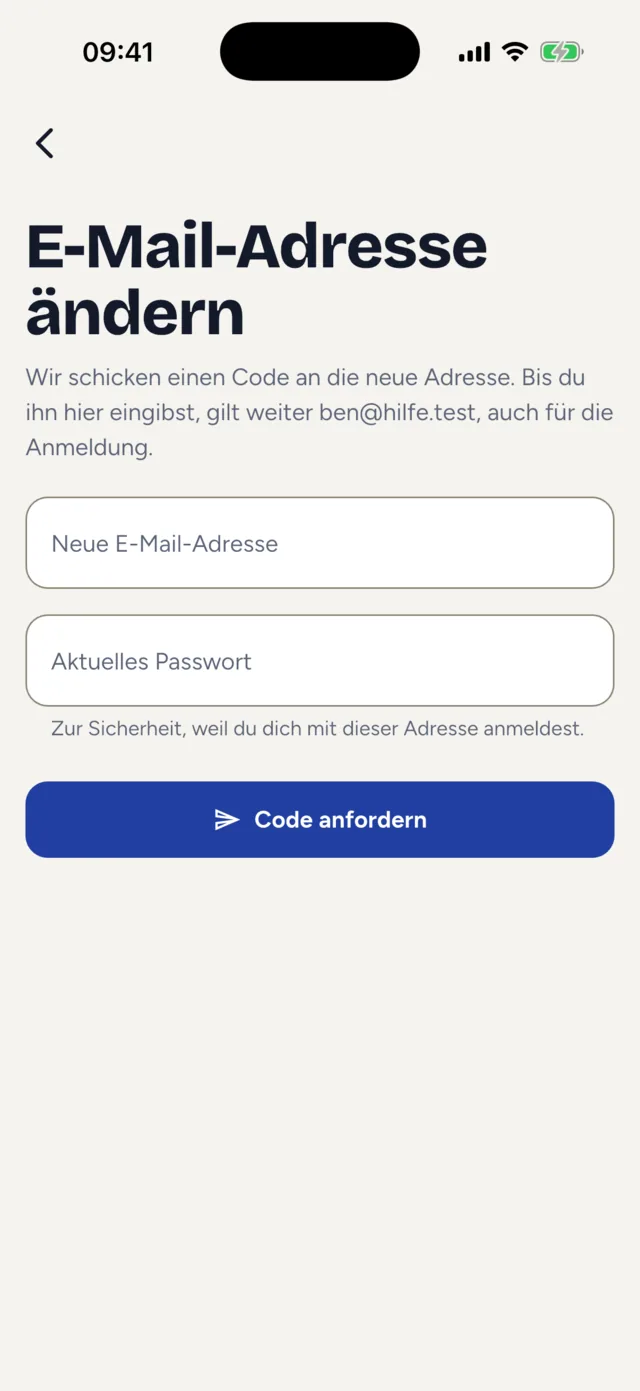
Ist ein Wechsel begonnen, aber noch nicht bestätigt, steht in „Mein Konto“ „Neue Adresse noch nicht bestätigt“ mit „Code eingeben“ und „Wechsel abbrechen“. Einen Wechsel könnt ihr höchstens dreimal am Tag beginnen; danach zeigt Rulyo „Zu viele Versuche. Ein neuer Versuch geht ab …“ mit dem Zeitpunkt. Gehört die neue Adresse schon zu einem Konto oder einer offenen Einladung, steht dort „Diese Adresse gehört schon zu einem Rulyo-Konto oder einer offenen Einladung.“
Konto löschen. Ganz unten steht „Konto löschen“. Was dann geschieht, hängt davon ab, wer ihr in der Familie seid, und Rulyo fragt jeweils mit eigenen Worten nach:
- Seid ihr über eine Einladung dazugekommen, verlasst ihr die Familie. Euer Konto, eure E-Mail-Adresse und eure Anmeldungen werden gelöscht. Die Familie, die Kinder und ihr Verlauf bleiben, dort steht ihr danach als „Ehemaliges Elternteil“.
- Habt ihr die Familie angelegt und es gibt noch ein zweites Elternteil, wird nur euer Konto gelöscht. Die Familie geht an das andere Elternteil über.
- Seid ihr das einzige Elternteil, löscht „Konto löschen“ die ganze Familie. Rulyo fragt dann „Konto und Familie unwiderruflich löschen?“ und löscht erst mit „Konto und Familie löschen“.
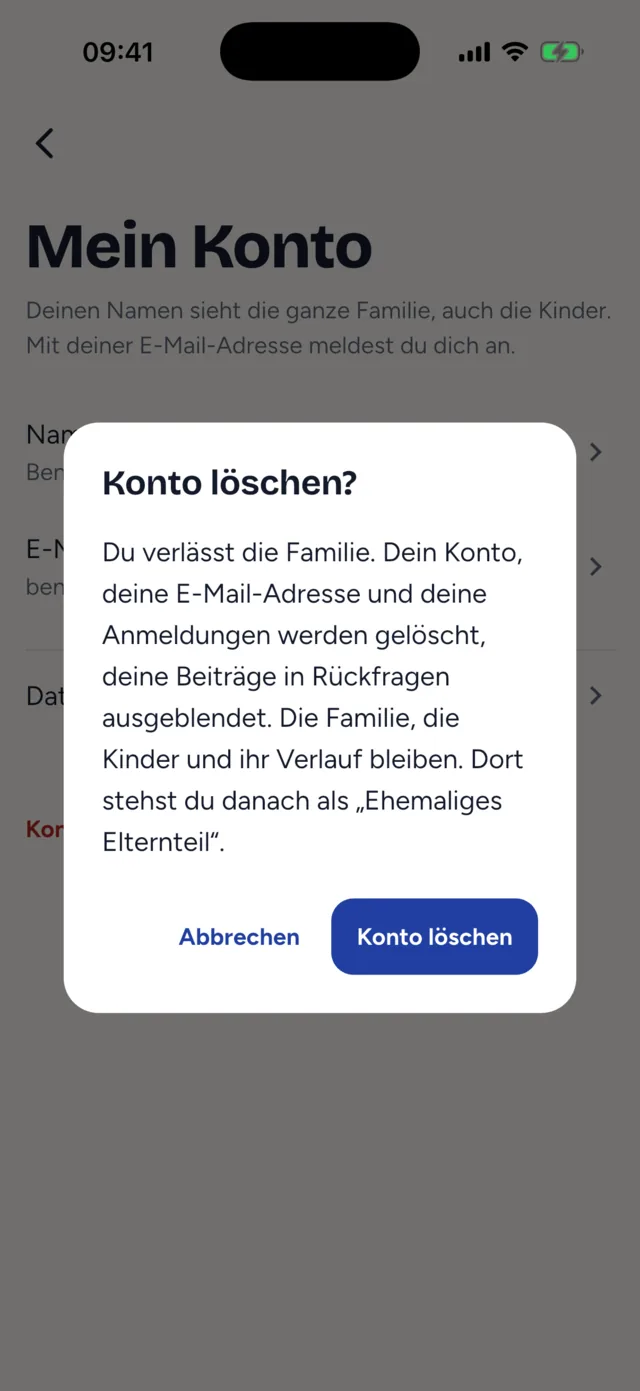
Danach seid ihr abgemeldet. Was genau gelöscht wird und was bleibt, steht in der Datenschutzerklärung, Abschnitt 10. „Konto löschen“ steht auch unter „Eure Daten“ (siehe oben).
Passwort ändern
Der Weg: Tab „Familie“, dann „Einstellungen“, dann unter „Konto“ die Zeile „Passwort ändern“. Die Zeile gibt es nur, wenn ihr als Eltern angemeldet seid, nicht in der Rolle Kind.
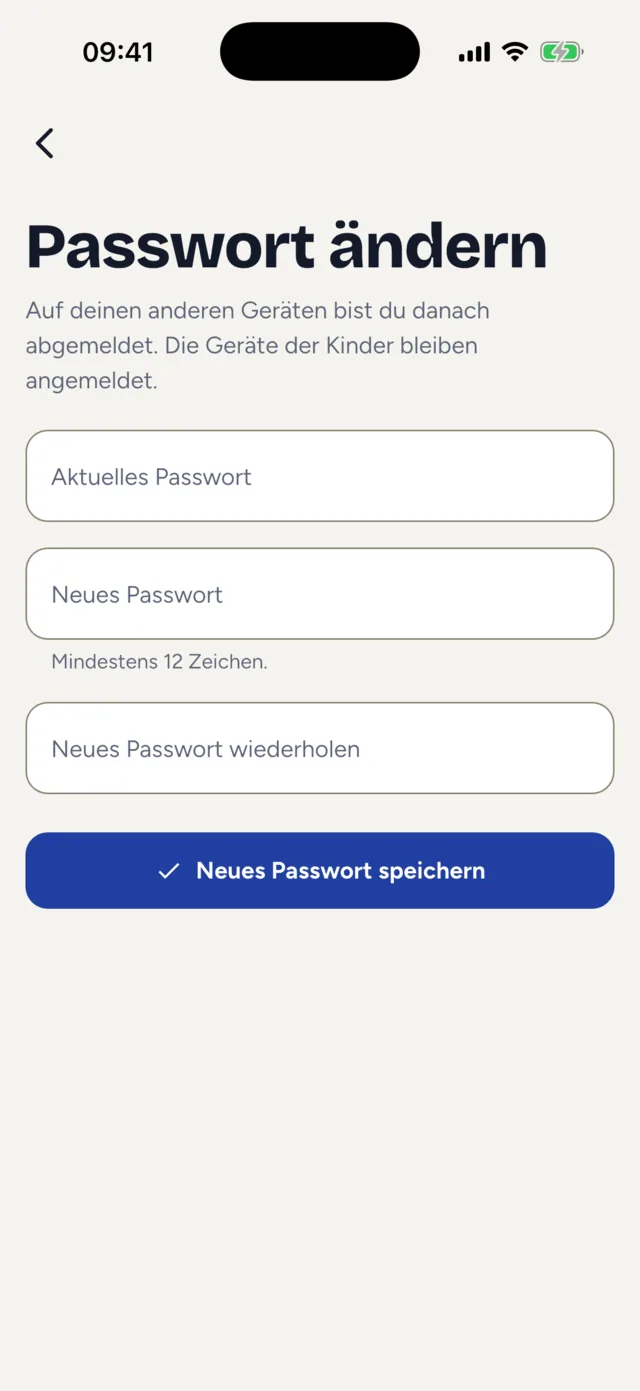
Ihr gebt „Aktuelles Passwort“ ein, dann „Neues Passwort“ mit mindestens 12 Zeichen und „Neues Passwort wiederholen“, und tippt auf „Neues Passwort speichern“. Auf euren anderen Geräten seid ihr danach abgemeldet, die Geräte der Kinder bleiben angemeldet. Zur Sicherheit bekommt ihr eine E-Mail mit dem Betreff „Dein Passwort wurde geändert“. Gebt ihr das aktuelle Passwort zu oft falsch ein, zeigt Rulyo „Zu viele Versuche mit dem aktuellen Passwort. Bitte warte ein paar Minuten und versuche es dann erneut.“
Passwort vergessen? Dieselbe Hilfe steht ganz unten in den Einstellungen und, wenn ihr abgemeldet seid, auf „Eltern anmelden“ unter „Passwort vergessen?“: die Adresse kontakt@rulyo.app. Ein Zurücksetzen in der App gibt es derzeit nicht, wir helfen per E-Mail. Nach dem Zurücksetzen zeigt Rulyo beim nächsten Anmelden sofort „Passwort ändern“ mit dem Satz „Dein Passwort wurde vom Rulyo-Support zurückgesetzt. Leg jetzt ein eigenes fest, das nur du kennst.“ Unter „Aktuelles Passwort“ gebt ihr das Passwort ein, das wir euch genannt haben. Bis ihr ein eigenes festgelegt habt, geht in der App nur das oder „Abmelden“.
Rechtliches
Der Weg: Tab „Familie“, dann „Rechtliches“, oder ohne Anmeldung über „Rechtliches“ auf „Wer bist du?“. Die vier Texte sind in der App gespeichert und gelten auch ohne Internet:
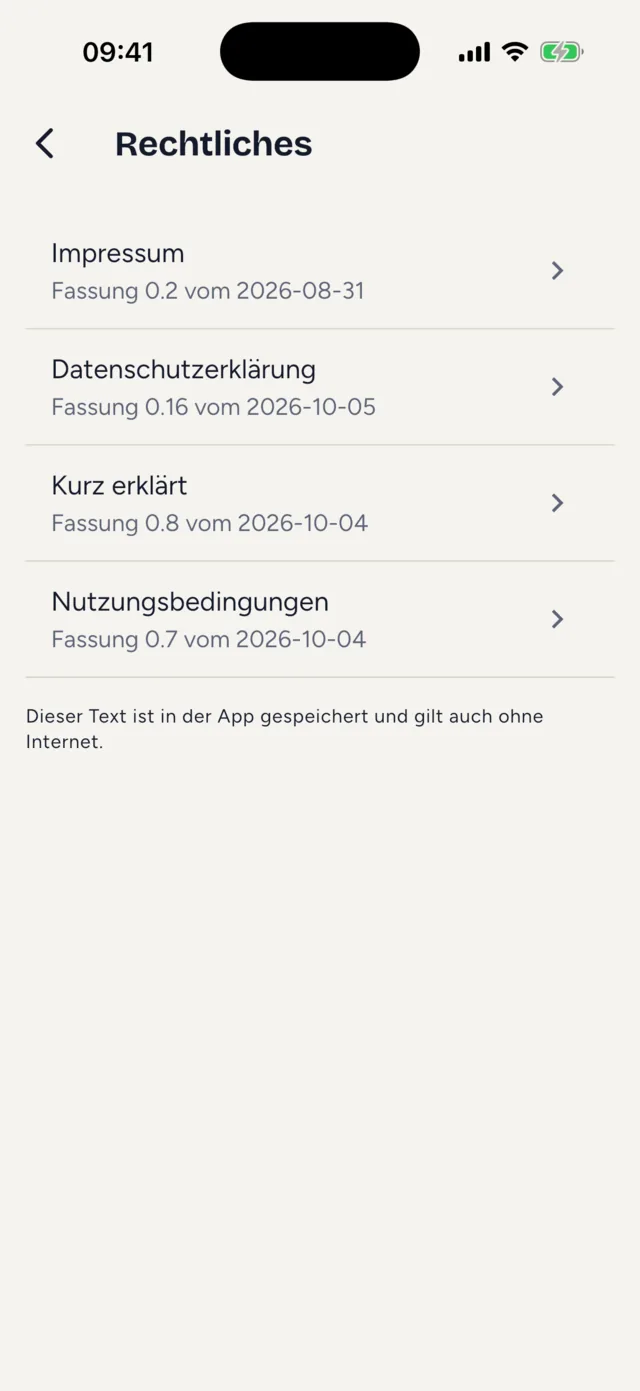
- „Impressum“
- „Datenschutzerklärung“
- „Kurz erklärt“: die Datenschutzerklärung in einer Fassung für Kinder
- „Nutzungsbedingungen“
Dieselben Texte findet ihr hier auf der Website unter Impressum, Datenschutz und Nutzungsbedingungen.
Wenn sich die Datenschutzerklärung ändert
Jede Fassung der Datenschutzerklärung trägt eine Nummer und ein Datum, ihr seht beides unter „Rechtliches“. Ist eine Änderung wesentlich, fragt Rulyo euch erneut, statt eure Einwilligung stillschweigend fortzuschreiben. Wie das abläuft, hängt davon ab, was sich ändert. Beschrieben ist es in der Datenschutzerklärung, Abschnitt 12.
Wenn es eure Zustimmung zur Datenschutzerklärung betrifft. Beim nächsten Öffnen der Elternansicht steht statt der Tabs der Bildschirm „Neue Datenschutzerklärung“ mit dem Satz „Bis du zustimmst, ist die Elternansicht gesperrt. Eure Kinder können weiter Aufgaben melden.“ Darauf findet ihr:
- „Was sich geändert hat“: ein kurzer Text von uns, darüber Fassung und Datum der neuen Erklärung
- „Datenschutzerklärung lesen“: die ganze neue Fassung
- „Zustimmen“
- „Daten exportieren oder Familie löschen“: führt zu „Eure Daten“, siehe oben. Dort steht auch „Konto löschen“; euer Konto löschen könnt ihr also auch, ohne vorher zuzustimmen.
- „Abmelden“
Jedes Elternteil stimmt selbst zu. Hat einer von euch zugestimmt, gilt das nicht für den anderen; der sieht den Bildschirm, bis er selbst zustimmt. Nach „Zustimmen“ seht ihr wieder die gewohnten Tabs.
Steht statt „Zustimmen“ der Satz „Diese Version von Rulyo enthält die neue Datenschutzerklärung noch nicht.“, aktualisiert zuerst die App. Danach könnt ihr die neue Fassung lesen und zustimmen.
Wenn es die Foto-Nachweise betrifft. Foto-Nachweise eines Kindes pausieren, bis einer von euch für dieses Kind neu einwilligt. Unter „Familie“, dann „Foto-Einwilligungen“ steht beim Kind „Pausiert: Die Datenschutzerklärung hat sich geändert. Schalte die Erlaubnis wieder ein, um neu einzuwilligen.“ Schaltet ihr den Schalter ein, willigt ihr in die neue Fassung ein. Solange die Erlaubnis pausiert, laufen andere Nachweise weiter, und Fotos, die schon hochgeladen sind, seht ihr bis zum Ende ihrer Frist. Mit „Erlaubnis entziehen“ darunter nehmt ihr die alte Einwilligung zurück, ohne neu einzuwilligen; dann seht ihr auch die schon hochgeladenen Fotos nicht mehr. Betrifft die Änderung nur die Foto-Nachweise, bleibt eure Elternansicht offen.
Die E-Mail. Wer noch zustimmen oder für ein Kind neu einwilligen muss, bekommt dazu an die Adresse seines Kontos eine E-Mail, in der Regel einmal je Änderung. Sie nennt, was sich geändert hat. Zustimmen könnt ihr nur in der App.
Was es derzeit nicht gibt
Damit ihr nicht suchen müsst: Rulyo hat heute keinen Weg, den Familiennamen, die Zeitzone oder den Wochenstart zu ändern oder einen zweiten Elternteil zu entfernen. Schreibt uns an kontakt@rulyo.app, wenn ihr eines davon braucht.