Für Eltern
Familie einrichten
Rulyo ist eine App für Eltern und Kinder. Ihr legt einmal eine Familie an, tragt eure Kinder ein und koppelt die Geräte, auf denen sie Rulyo nutzen: jedes Kind ein eigenes, oder mehrere Kinder ein gemeinsames. Diese Seite zeigt den Weg vom ersten Start bis zur eingerichteten Familie.
Der erste Start: Wer bist du?
Beim ersten Öffnen fragt Rulyo nur eine Sache: „Wer bist du?“ Ihr wählt „Ich bin ein Elternteil“. Ein Kind wählt später auf seinem Gerät „Ich bin ein Kind“.
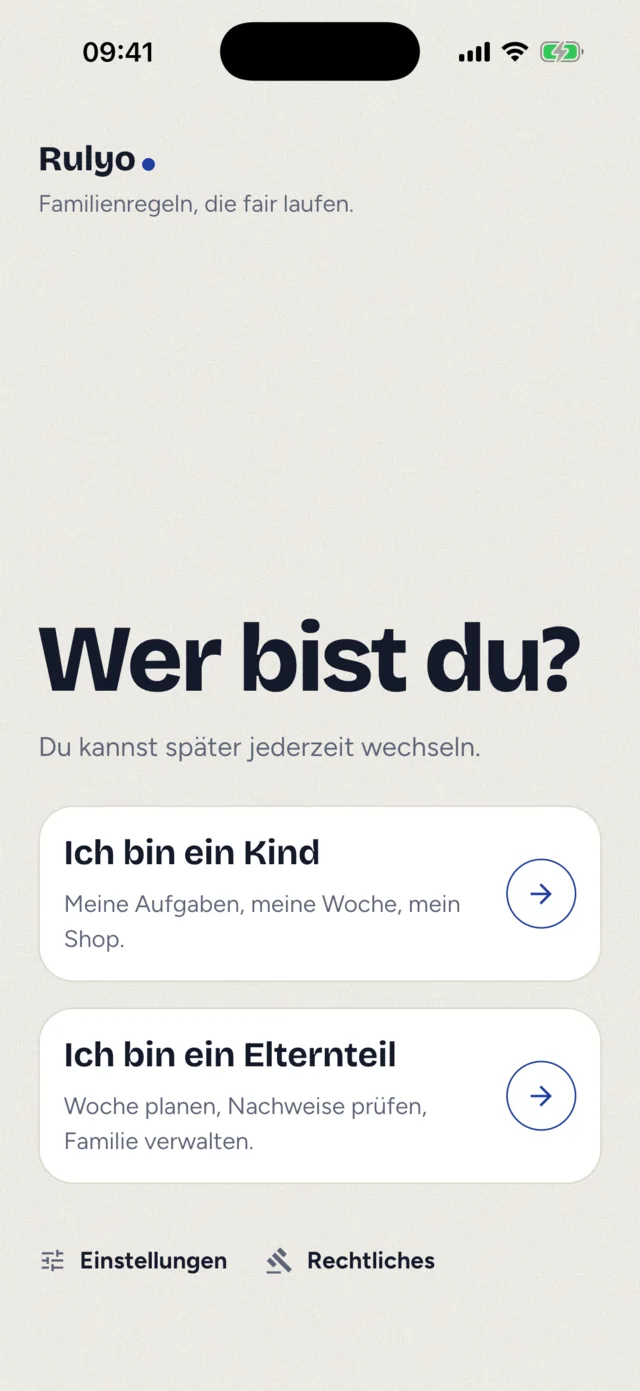
Die App merkt sich eure Wahl. Beim nächsten Start öffnet sie direkt die Anmeldung für Eltern. Mit dem Pfeil oben links kommt ihr jederzeit zurück zu „Wer bist du?“.
Konto und Familie anlegen
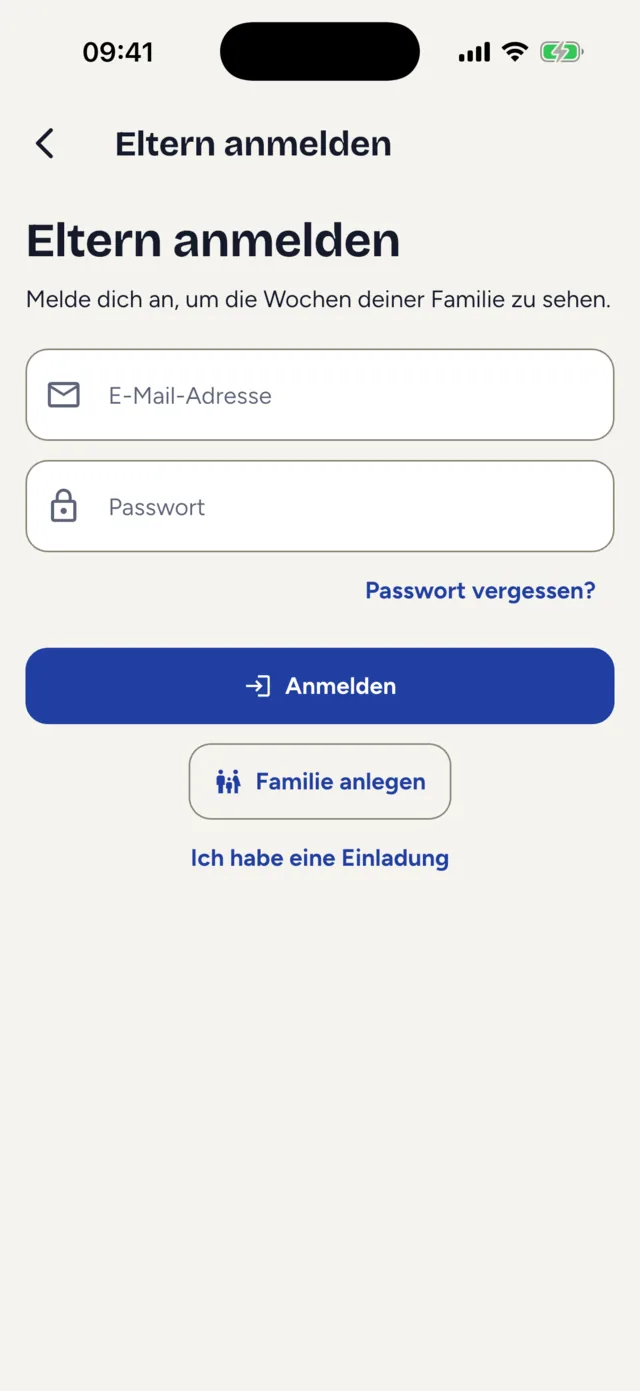
Auf dem Bildschirm „Eltern anmelden“ tippt ihr auf „Familie anlegen“. Das Formular fragt nach fünf Dingen:
- „Familienname“, zum Beispiel „Familie Müller“
- „Dein Name“, so sehen euch die Kinder in der App
- „E-Mail-Adresse“
- „Passwort“ mit mindestens 12 Zeichen
- „Passwort wiederholen“
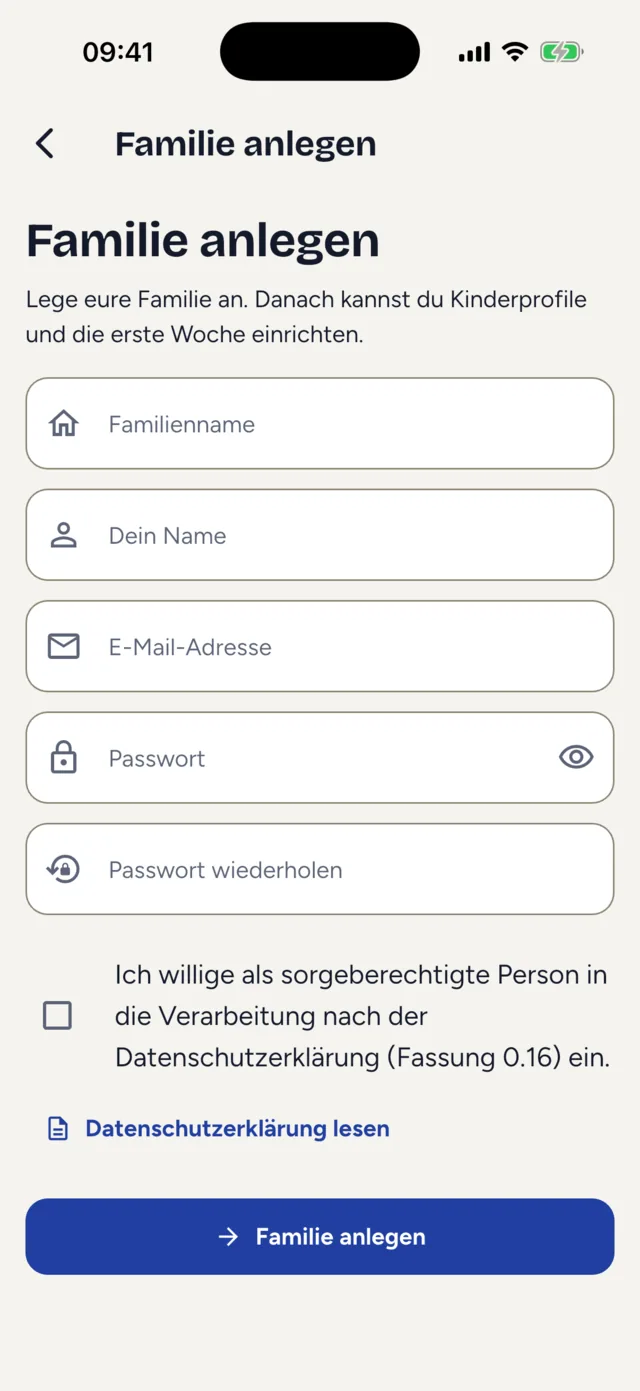
Darunter steht ein Kästchen, das nicht vorausgewählt ist: „Ich willige als sorgeberechtigte Person in die Verarbeitung nach der Datenschutzerklärung (Fassung …) ein.“ Ohne Haken legt Rulyo kein Konto an und sagt „Ohne deine Einwilligung kann Rulyo kein Konto anlegen.“ Mit „Datenschutzerklärung lesen“ darunter öffnet ihr genau die Fassung, die im Kästchen steht.
Sagt Rulyo beim Anlegen „Diese Version von Rulyo kennt die aktuelle Datenschutzerklärung nicht. Aktualisiere die App und versuch es dann noch einmal.“, ist noch kein Konto entstanden. Aktualisiert die App und versucht es dann noch einmal.
Mit „Familie anlegen“ ist euer Konto da. Eine E-Mail-Adresse gehört zu genau einer Familie. Es gibt keine Anmeldung über Google oder Apple, nur E-Mail und Passwort.
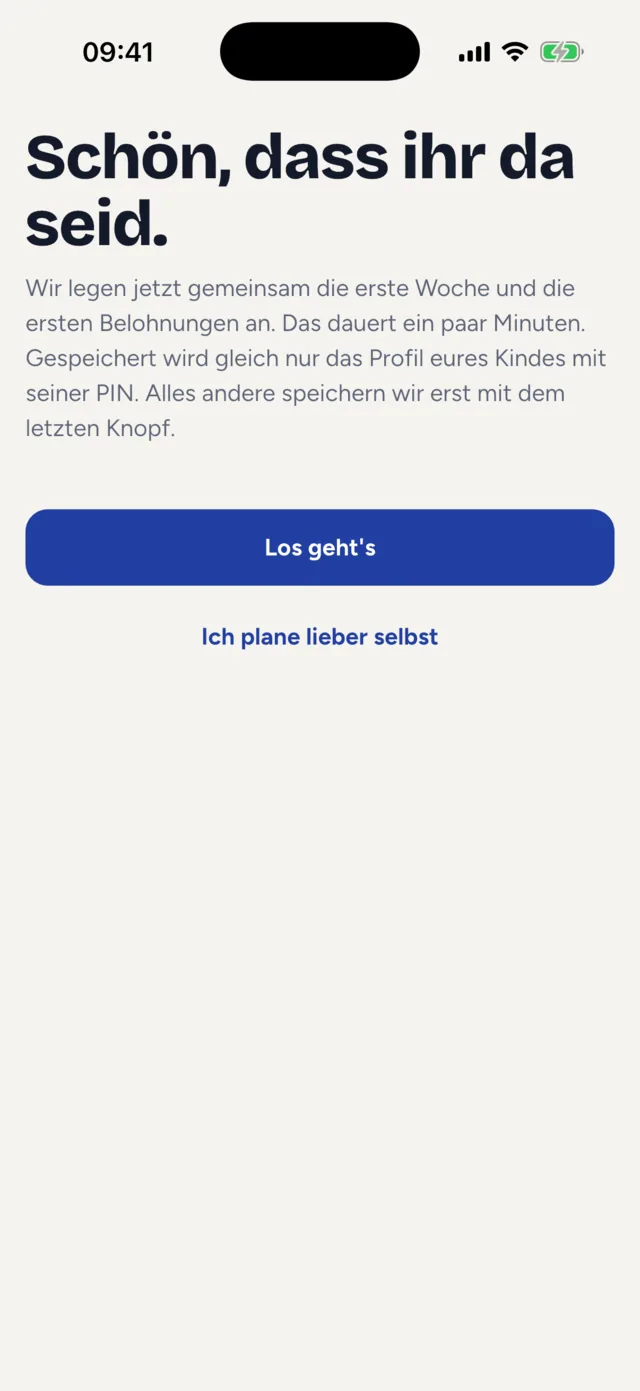
Direkt danach begrüßt euch Rulyo mit „Schön, dass ihr da seid.“ und bietet an, die erste Woche gemeinsam anzulegen. Wie das geht, steht unter Die Woche vereinbaren.
Ein Kind eintragen
Jedes Kind bekommt ein eigenes Profil mit einer sechsstelligen PIN. Es gibt zwei Wege:
- Im Assistenten „Erste Woche einrichten“, Schritt 1 „Für wen plant ihr?“. Die PIN ist dort schon mit einem Vorschlag gefüllt, den ihr überschreiben könnt.
- Im Tab „Familie“ unter „Kinder“ mit dem Knopf „Kind anlegen“.
Die PIN steht in beiden Formularen verdeckt da. Mit dem Auge rechts im Feld („PIN anzeigen oder verbergen“) seht ihr sie, ein zweiter Tipp verdeckt sie wieder. Merkt euch die PIN, euer Kind braucht sie zum Anmelden.
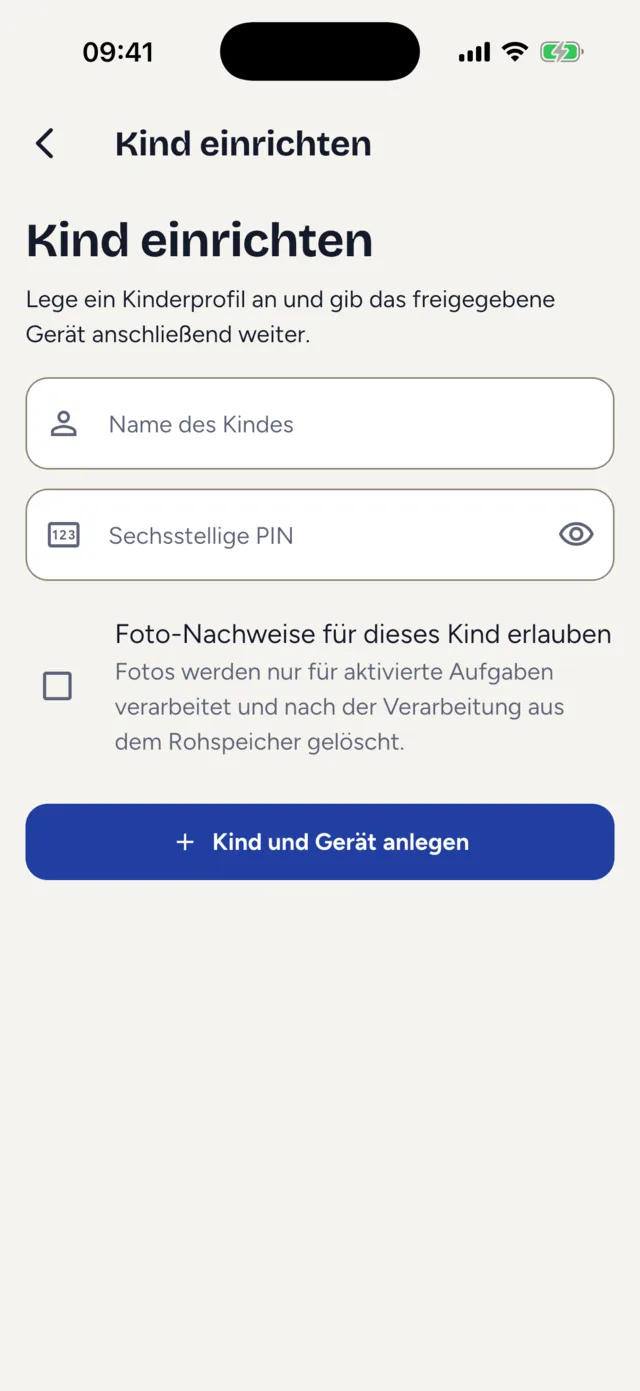
Beim zweiten Weg könnt ihr gleich das Häkchen „Foto-Nachweise für dieses Kind erlauben“ setzen. Ohne dieses Häkchen kann das Kind keine Aufgabe mit Foto nachweisen. Ihr könnt das später jederzeit unter „Familie“, dann „Foto-Einwilligungen“ ändern.
Nach „Kind und Gerät anlegen“ bietet die App „Gerät jetzt koppeln“ an. Wie ihr das Gerät eures Kindes verbindet, steht unter Kind und Gerät koppeln.
Ein Kind bearbeiten oder entfernen
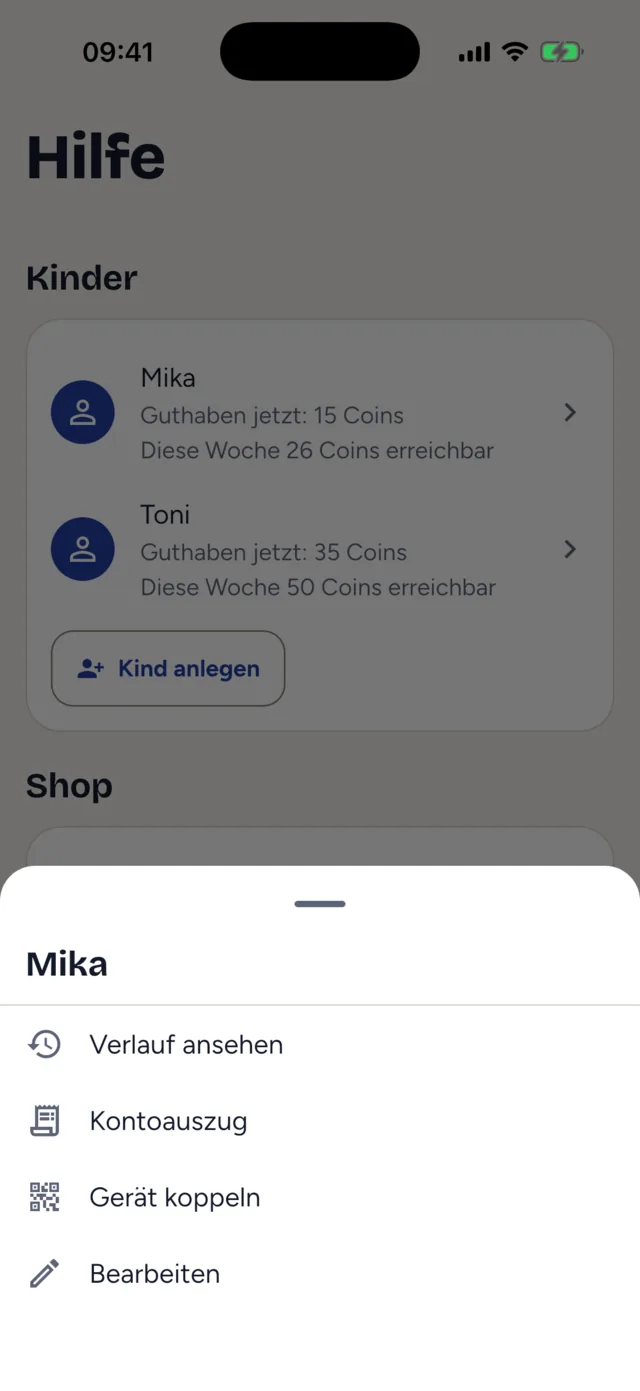
Im Tab „Familie“ steht unter „Kinder“ jedes Kind mit seinem Namen. Tippt ihr auf das Kind, öffnet sich von unten ein Blatt mit vier Zeilen: „Verlauf ansehen“, „Kontoauszug“, „Gerät koppeln“ und „Bearbeiten“. „Bearbeiten“ öffnet „Kind bearbeiten“ mit drei Wegen:
- „Namen ändern“: Ihr gebt den neuen Namen ein und tippt auf „Speichern“.
- „PIN neu setzen“: Ihr gebt eine neue sechsstellige PIN ein und tippt auf „PIN setzen“. Auch hier zeigt das Auge im Feld, was ihr eingegeben habt. Die neue PIN gilt sofort auf allen Geräten des Kindes. Ist die PIN gerade gesperrt, ist die Sperre damit aufgehoben.
- „Kind entfernen“: Rulyo fragt vorher nach. Mit „Endgültig löschen“ ist das Kind mit allem gelöscht, was dazugehört: Coins und Buchungen, Einlösungen, Aufgaben in allen Wochen, Nachweise und Fotos, Rückfragen und die Kopplung an Geräte. Aufgaben, die es mit Geschwistern teilt, bleiben für die Geschwister bestehen. Das lässt sich nicht rückgängig machen. Wollt ihr den Verlauf behalten, nutzt vorher unter „Familie“, dann „Eure Daten“ den Knopf „Datenexport kopieren“. Jedes Elternteil kann ein Kind allein entfernen, Rulyo fragt dabei nicht beim anderen nach.
Gut zu wissen: Rulyo speichert kein Alter und kein Geburtsjahr.
Den zweiten Elternteil einladen
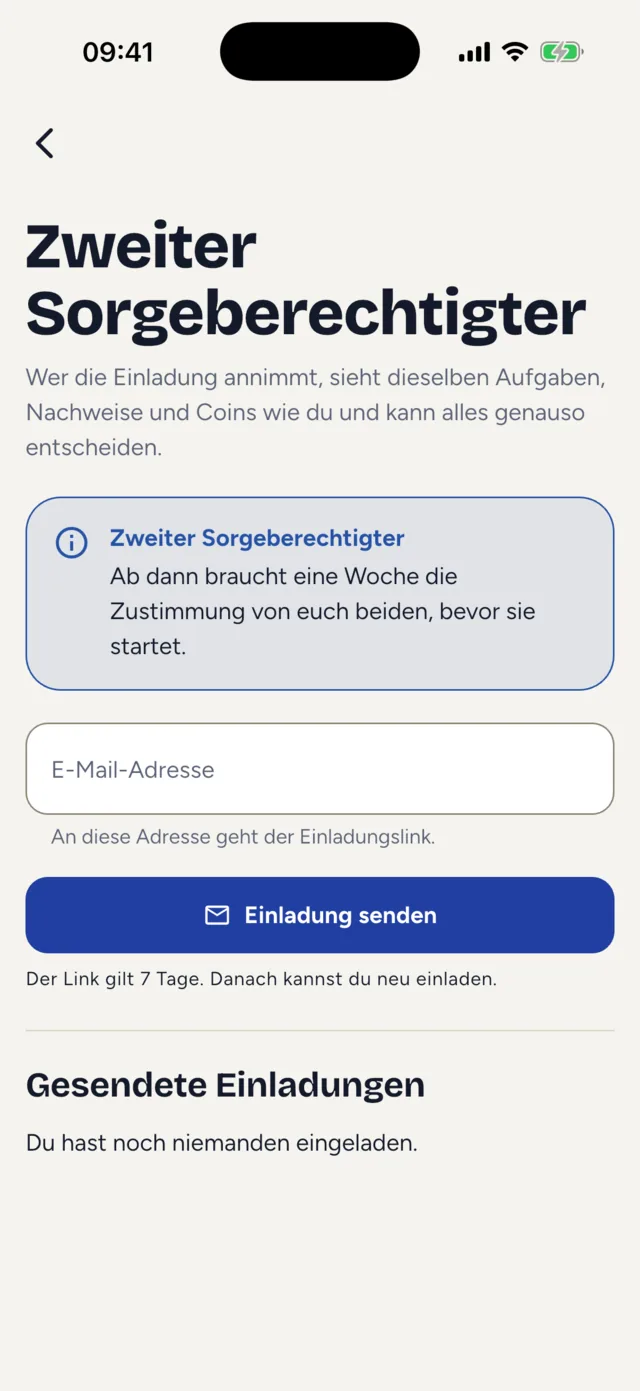
Rulyo ist für beide Eltern gedacht. Der Weg: Tab „Familie“, dann „Zweiten Sorgeberechtigten einladen“. Ihr gebt die E-Mail-Adresse ein und tippt auf „Einladung senden“.
- Der Link in der E-Mail gilt 7 Tage und nur einmal.
- Wer die Einladung annimmt, sieht dieselben Aufgaben, Nachweise und Coins wie ihr und kann alles genauso entscheiden.
- Sobald zwei Eltern in der Familie sind, braucht jede neue Woche die Zustimmung von euch beiden, bevor sie startet.
- Unter „Gesendete Einladungen“ seht ihr den Stand: „Offen bis …“, „Angenommen am …“, „Zurückgezogen“ oder „Abgelaufen“. Mit „Zurückziehen“ macht ihr einen Link ungültig.
Die eingeladene Person tippt in der E-Mail auf „Einladung annehmen“. Ist Rulyo auf ihrem Gerät installiert, öffnet sich die App direkt mit der Einladung: Sie sieht, wer einlädt und in welche Familie, und legt mit „Dein Name“ und einem Passwort mit mindestens 12 Zeichen ihr eigenes Konto an. Auch sie willigt dabei über dasselbe Kästchen selbst in die Datenschutzerklärung ein; eure Einwilligung gilt nicht für sie. Der Knopf dafür heißt „Konto anlegen und beitreten“.
- Ohne Rulyo öffnet der Link die Seite rulyo.app/einladung. Dort stehen die Wege in den App Store und zu Google Play. Nach der Installation tippt sie noch einmal auf „Einladung annehmen“ in der E-Mail.
- Landet der Link im Browser, obwohl Rulyo installiert ist, geht es auch so: Rulyo öffnen, „Ich bin ein Elternteil“ wählen und auf „Ich habe eine Einladung“ tippen. Dort den ganzen Link aus der E-Mail einfügen und auf „Einladung prüfen“ tippen.
- Ist auf dem Gerät schon ein Elternteil bei Rulyo angemeldet, zeigt die App statt des Formulars einen Hinweis: Die Einladung legt ein eigenes Konto an und gehört auf das Gerät der eingeladenen Person. Die Anmeldung auf dem Gerät bleibt bestehen. Ist dort nur ein Kind angemeldet, geht die Einladung ganz normal, und das Kind bleibt angemeldet.
Mitteilungen erlauben
Rulyo fragt euch einmal, ob es euch Bescheid sagen darf. Das passiert am Ende des Assistenten „Erste Woche einrichten“ und beim zweiten Elternteil direkt nach dem Beitritt.
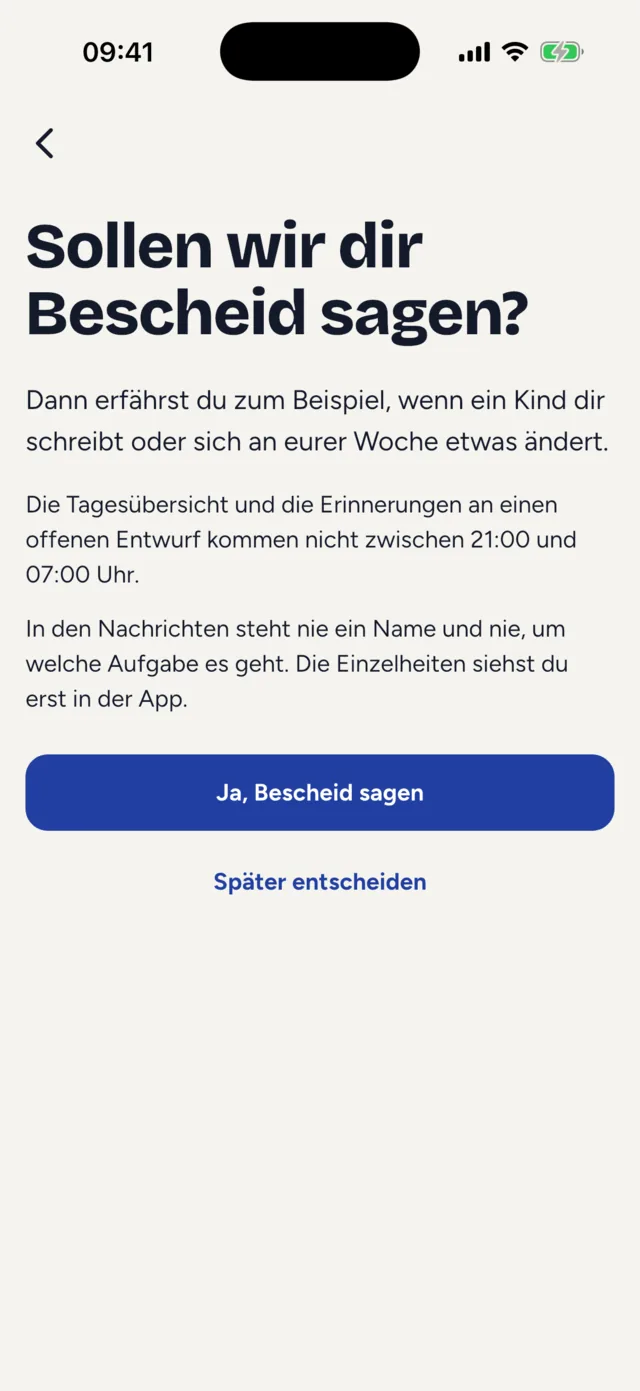
- Mitteilungen an Kinder kommen nie zwischen 21:00 und 07:00 Uhr. Mitteilungen an euch, etwa zu einer wartenden Freigabe, kommen meist sofort. Die Tagesübersicht und die Erinnerungen an eine noch nicht vorgeschlagene Woche warten, wenn bei euch gerade Ruhezeit ist, bis nach der Ruhezeit.
- In einer Mitteilung steht nie ein Name und nie, um welche Aufgabe es geht. Die Einzelheiten seht ihr erst in der App.
- Wenn ihr „Später entscheiden“ wählt, findet ihr die Frage wieder unter „Familie“, dann „Einstellungen“, in der Zeile „Sollen wir dir Bescheid sagen?“.
- Auf dem iPhone ist ein Nein endgültig. Wieder einschalten könnt ihr Mitteilungen dann nur in den Einstellungen des Geräts.
Rulyo funktioniert auch ohne Mitteilungen. Zieht die Listen nach unten, dann kommt das Neueste.
Anmelden und abmelden
Zum Anmelden braucht ihr E-Mail-Adresse und Passwort. Auf eurem eigenen Telefon bleibt ihr angemeldet. Auf einem Gerät, an dem auch ein Kind angemeldet ist, fragt Rulyo jedes Mal nach dem Passwort. So kommt ein Kind nicht in den Elternbereich.
Versucht ihr in kurzer Zeit zu oft, euch anzumelden, eine Familie anzulegen oder eine Einladung zu prüfen oder anzunehmen, sagt Rulyo „Zu viele Versuche in kurzer Zeit. Bitte warte ein paar Minuten und versuche es dann erneut.“ Wartet dann ein paar Minuten und versucht es noch einmal.
Abmelden geht im Tab „Familie“ ganz unten über „Abmelden“. Eure Daten bleiben erhalten. Euer Passwort ändert ihr in den Einstellungen, siehe Passwort ändern.
Passwort vergessen? Auf „Eltern anmelden“ steht unter dem Passwortfeld „Passwort vergessen?“. Dort steht, an wen ihr schreibt: kontakt@rulyo.app. Wir setzen es zurück, sobald ihr euch als Kontoinhaber ausweisen könnt. Beim nächsten Anmelden legt ihr dann gleich ein eigenes Passwort fest.