Für Eltern
Kind und Gerät koppeln
Ein Kind nutzt Rulyo auf einem Gerät: dem eigenen Telefon, einem Tablet oder einem Gerät, das sich mehrere Kinder in der Familie teilen. Damit das Gerät weiß, welches Kind es ist, koppelt ihr es für jedes Kind einmal mit einem Code. Danach meldet sich das Kind nur noch mit seiner PIN an.
Den Code anzeigen
Der Weg: Tab „Familie“, unter „Kinder“ auf den Namen des Kindes tippen, dann „Gerät koppeln“ wählen. Denselben Weg gibt es direkt nach „Kind einrichten“ und am Ende des Assistenten „Erste Woche einrichten“ als „Gerät jetzt koppeln“.
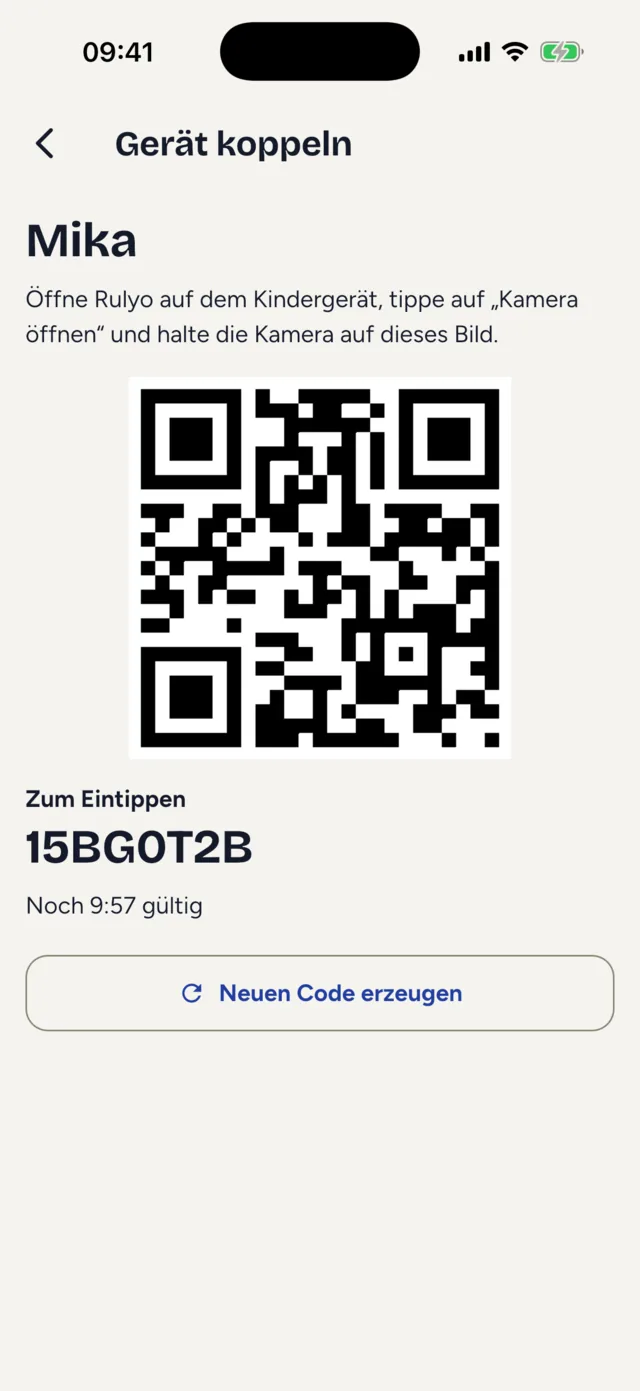
- Der Code gilt 10 Minuten. Danach zeigt die App „Dieser Code ist abgelaufen. Erzeuge einen neuen.“ und den Knopf „Neuen Code erzeugen“.
- Ein Code gilt nur einmal. Ein neuer Code macht den alten sofort ungültig.
- Groß- und Kleinschreibung ist egal. Die Buchstaben I, L, O und U kommen im Code nicht vor, damit niemand sie mit Ziffern verwechselt.
Auf dem Gerät des Kindes
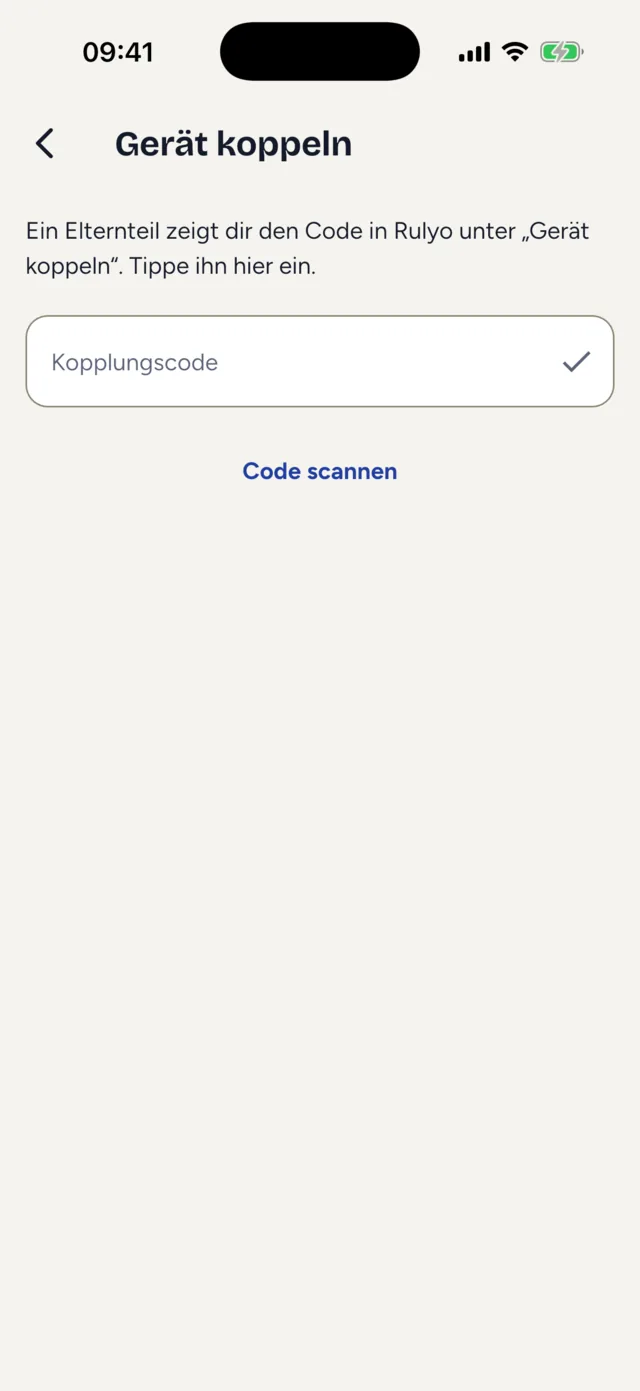
Auf dem Gerät des Kindes öffnet ihr Rulyo und wählt „Ich bin ein Kind“. Solange kein Kind gekoppelt ist, heißt der Bildschirm „Gerät koppeln“. Es gibt zwei Wege:
- „Kamera öffnen“: die Kamera auf den QR-Code halten.
- „Code eintippen“: die acht Zeichen in das Feld „Kopplungscode“ tippen.
Danach fragt die App nach der PIN. Oben steht groß „Hallo Mika“, darunter „Gib deine PIN ein.“ und sechs Kästchen. Das Kind tippt die sechsstellige PIN, die ihr beim Anlegen vergeben habt. Jede Ziffer erscheint als Punkt.
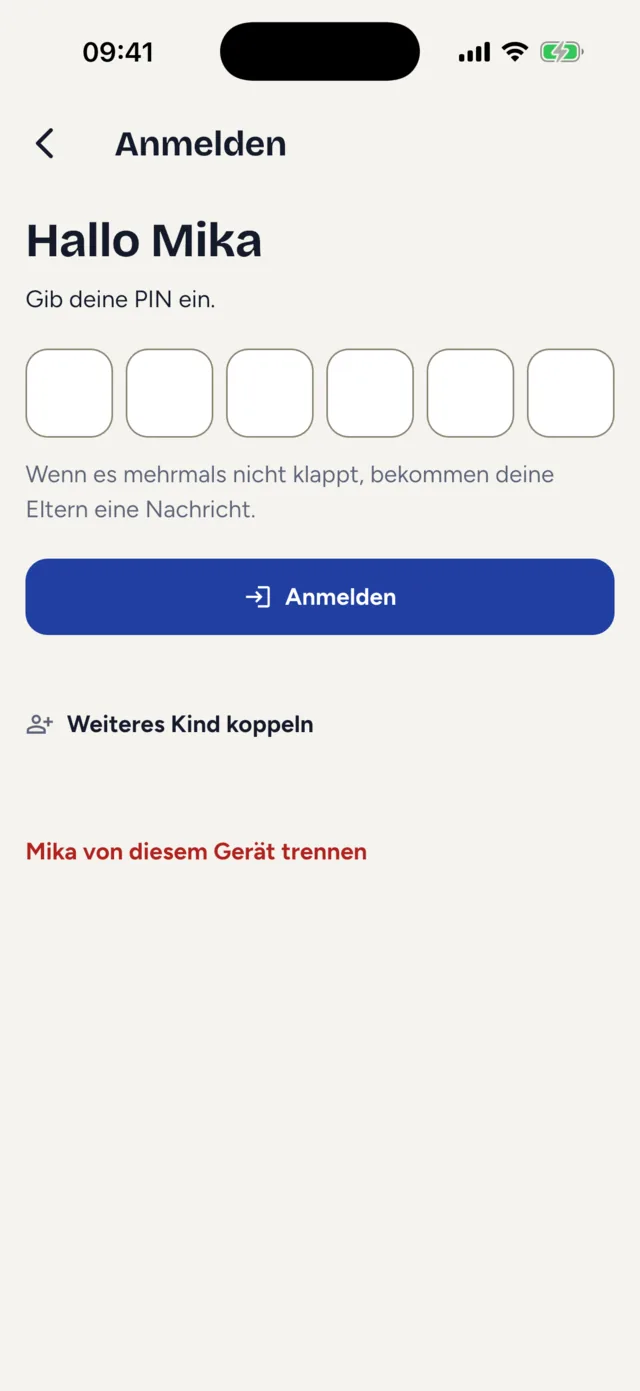
Unter den Kästchen steht von Anfang an: „Wenn es mehrmals nicht klappt, bekommen deine Eltern eine Nachricht.“ Nach 5 falschen PINs ist die PIN dieses Kindes 15 Minuten gesperrt, und zwar nur auf diesem Gerät. Auf einem anderen gekoppelten Gerät kann sich das Kind weiter anmelden, und die anderen Kinder auf demselben Gerät sind nicht betroffen. Die App sagt dann „Die PIN ist vorübergehend gesperrt. Bitte später erneut versuchen.“
Ihr bekommt bei einer Sperre eine Mitteilung: „Die PIN eines Kindes wurde zu oft falsch eingegeben. Die Anmeldung ist kurz gesperrt.“ Welches Kind es ist, steht in „Geräte der Kinder“ an der Zeile des Geräts als „PIN gesperrt bis …“ mit der Uhrzeit. Tippt ihr die Mitteilung an, öffnet Rulyo gleich „Geräte der Kinder“. Wollt ihr nicht warten, hebt „PIN neu setzen“ die Sperre sofort auf: Tab „Familie“, auf das Kind tippen, „Bearbeiten“, dann „PIN neu setzen“.
Hat das Kind seine PIN vergessen, setzt ihr auf demselben Weg eine neue. Die neue PIN gilt sofort auf allen Geräten des Kindes.
Werden über dieselbe Internetverbindung in kurzer Zeit sehr viele falsche Codes oder PINs eingegeben, sagt die App auf dem Gerät des Kindes „Zu viele Versuche in kurzer Zeit. Warte ein paar Minuten und versuch es dann noch einmal.“ Diese Bremse hängt nicht an einem Kind, sondern an der Verbindung, und endet nach spätestens 15 Minuten.
Mehrere Kinder auf einem Gerät
Mehrere Kinder können sich ein Gerät teilen, zum Beispiel ein Familientablet. Für das zweite Kind tippt ihr auf dem Anmeldebildschirm des Geräts auf „Weiteres Kind koppeln“ und zeigt den Code dieses Kindes. Das erste Kind bleibt gekoppelt, niemand muss neu koppeln.
Sind zwei oder mehr Kinder gekoppelt, fragt die App nach „Ich bin ein Kind“ noch einmal „Wer bist du?“ und zeigt die Vornamen. Das Kind tippt auf seinen Namen und gibt dann seine PIN ein. Hat es den falschen Namen erwischt, führt „Nicht Mika? Anderes Kind wählen“ zurück zu den Namen.
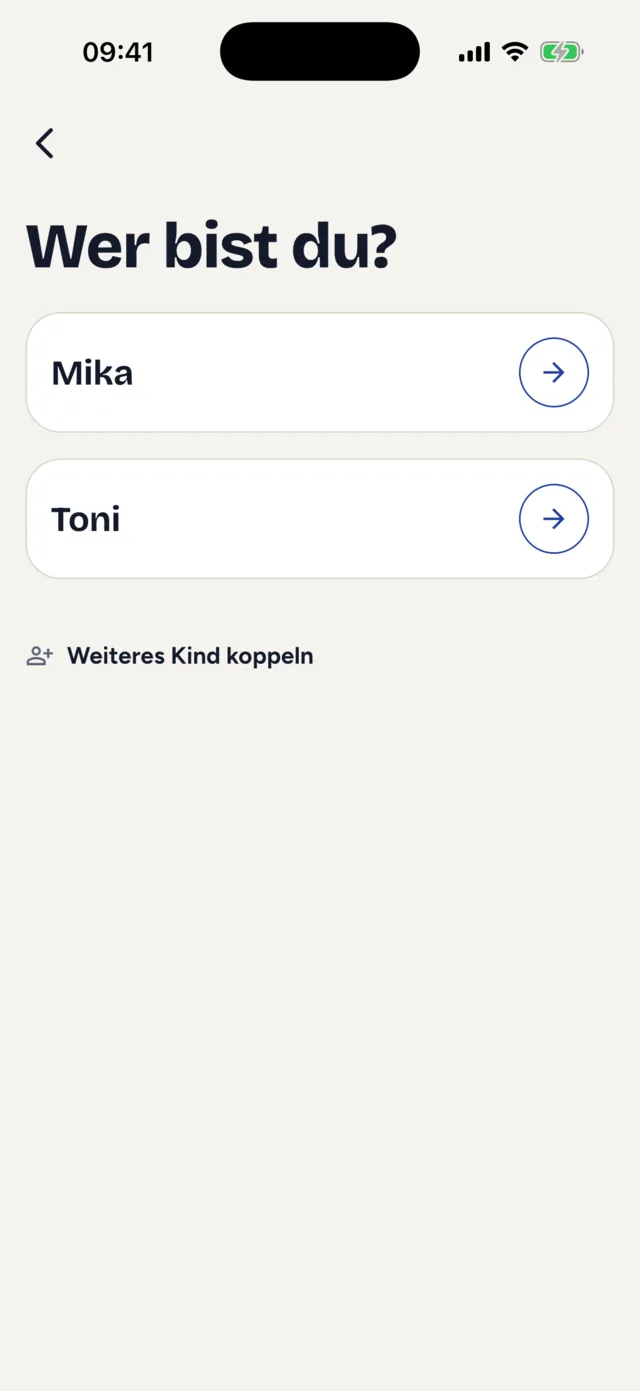
So geht der Wechsel: Auf einem geteilten Gerät endet die Anmeldung, sobald jemand die App verlässt. Beim nächsten Öffnen fragt sie wieder „Wer bist du?“, damit das nächste Kind nicht im Bereich des vorigen landet. Eine Ausnahme ist die Kamera für einen Fotonachweis: Wird die App verlassen, während sie offen ist, endet die Anmeldung erst, wenn die Kamera wieder zugeht, und das Foto zählt dann nicht. Auf Android-Geräten gilt das nur, wenn die Kamera zwei Minuten oder länger offen war.
Auch die Mitteilungen auf einem geteilten Gerät verraten nichts über ein einzelnes Kind: Was nur ein Kind betrifft, lautet dort „Es gibt etwas Neues in Rulyo.“ Mitteilungen zur Woche, die jedes Kind bekommt, behalten ihren Text.
Ein Gerät, an dem mindestens ein Kind gekoppelt ist, behandelt Rulyo als Familiengerät. Ihr als Eltern müsst euch dort jedes Mal mit dem Passwort anmelden, und eure Anmeldung läuft nach 12 Stunden ab. So bleibt der Elternbereich für das Kind zu.
Was das Kind nach dem Koppeln sieht
Eine Kind-Anmeldung gilt 30 Minuten, auf einem geteilten Gerät nur, bis jemand die App verlässt (mit der Ausnahme für die Kamera oben). Danach fragt die App wieder nach der PIN, das Gerät bleibt aber gekoppelt. Meldet sich das Kind über „Mehr“, dann „Abmelden“ ab, bleibt die Kopplung ebenfalls bestehen. Nur „… von diesem Gerät trennen“ entfernt sie, zum Beispiel „Mika von diesem Gerät trennen“. Das trennt nur dieses eine Kind; andere Kinder auf demselben Gerät bleiben gekoppelt. Ist nur ein Kind auf dem Gerät gekoppelt, steht der Knopf ganz unten auf dem Anmeldebildschirm, in Rot. Teilen sich mehrere Kinder das Gerät, steht er erst nach der Anmeldung mit der PIN im Tab „Mehr“, damit kein Kind ein anderes trennen kann. Hat ein Kind seine PIN vergessen, setzt ihr sie neu, ohne das Gerät zu trennen: Tab „Familie“, auf das Kind tippen, „Bearbeiten“, dann „PIN neu setzen“. Die neue PIN gilt sofort auf allen Geräten.
Geräte der Kinder ansehen und trennen
Der Weg: Tab „Familie“, dann „Einstellungen“, dann „Geräte der Kinder“. Die Liste zeigt je Kopplung den Namen des Kindes, die Art des Geräts, „Zuletzt angemeldet am …“ und „Eingerichtet am …“. Teilen sich zwei Kinder ein Gerät, steht das Gerät zweimal da, einmal je Kind. Ist die PIN eines Kindes auf einem Gerät gerade gesperrt, steht an dieser Zeile „PIN gesperrt bis …“. Hat sich ein Kind auf einem Gerät lange nicht angemeldet, steht an der Zeile „Lange nicht benutzt“ und darunter zum Beispiel „Mika bekommt auf dem Gerät keine Nachrichten, bis sich Mika dort wieder anmeldet.“
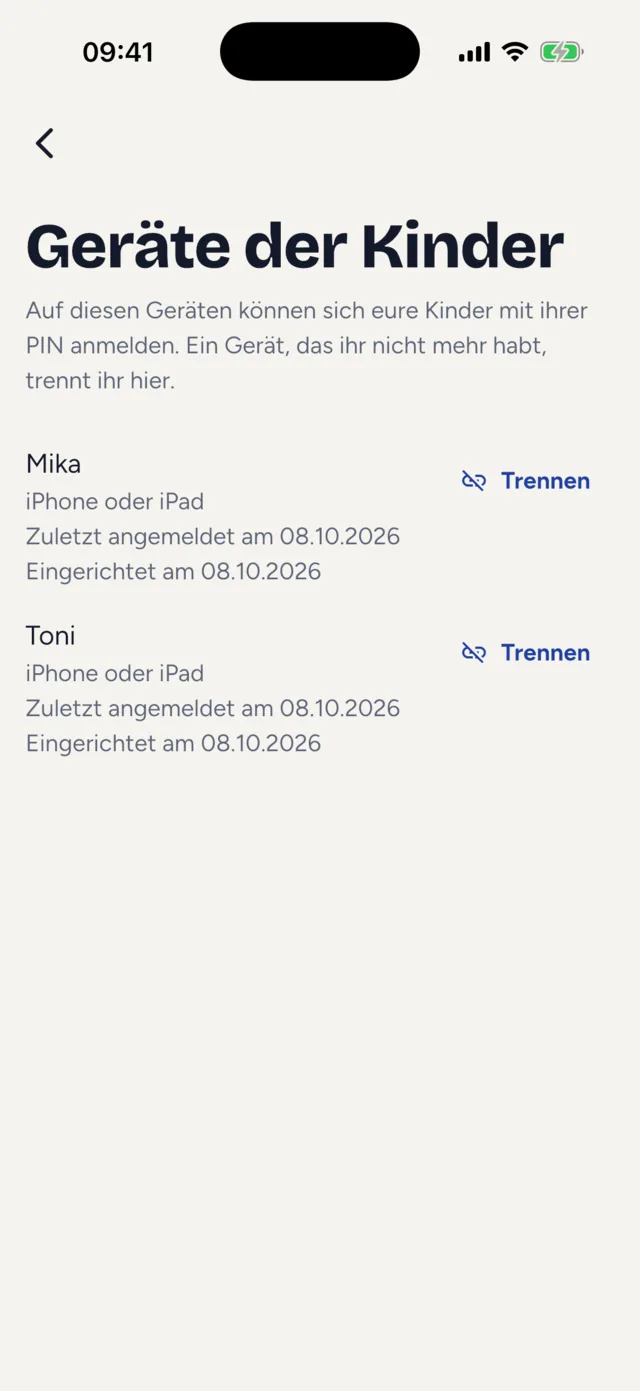
Mit „Trennen“ entfernt ihr ein Gerät, das ihr nicht mehr in der Hand habt, zum Beispiel ein verlorenes Telefon. Das Kind kann sich dort nicht mehr anmelden und bekommt dort keine Mitteilungen mehr. Um das Gerät wieder zu nutzen, braucht ihr einen neuen Code.
Gut zu wissen: Direkt nach „Kind anlegen“ steht in dieser Liste ein Eintrag mit „Gerätetyp unbekannt“ und „Noch nie angemeldet“. Das ist kein echtes Gerät, sondern der Platzhalter aus dem Anlegen. Ihr könnt ihn stehen lassen oder trennen.